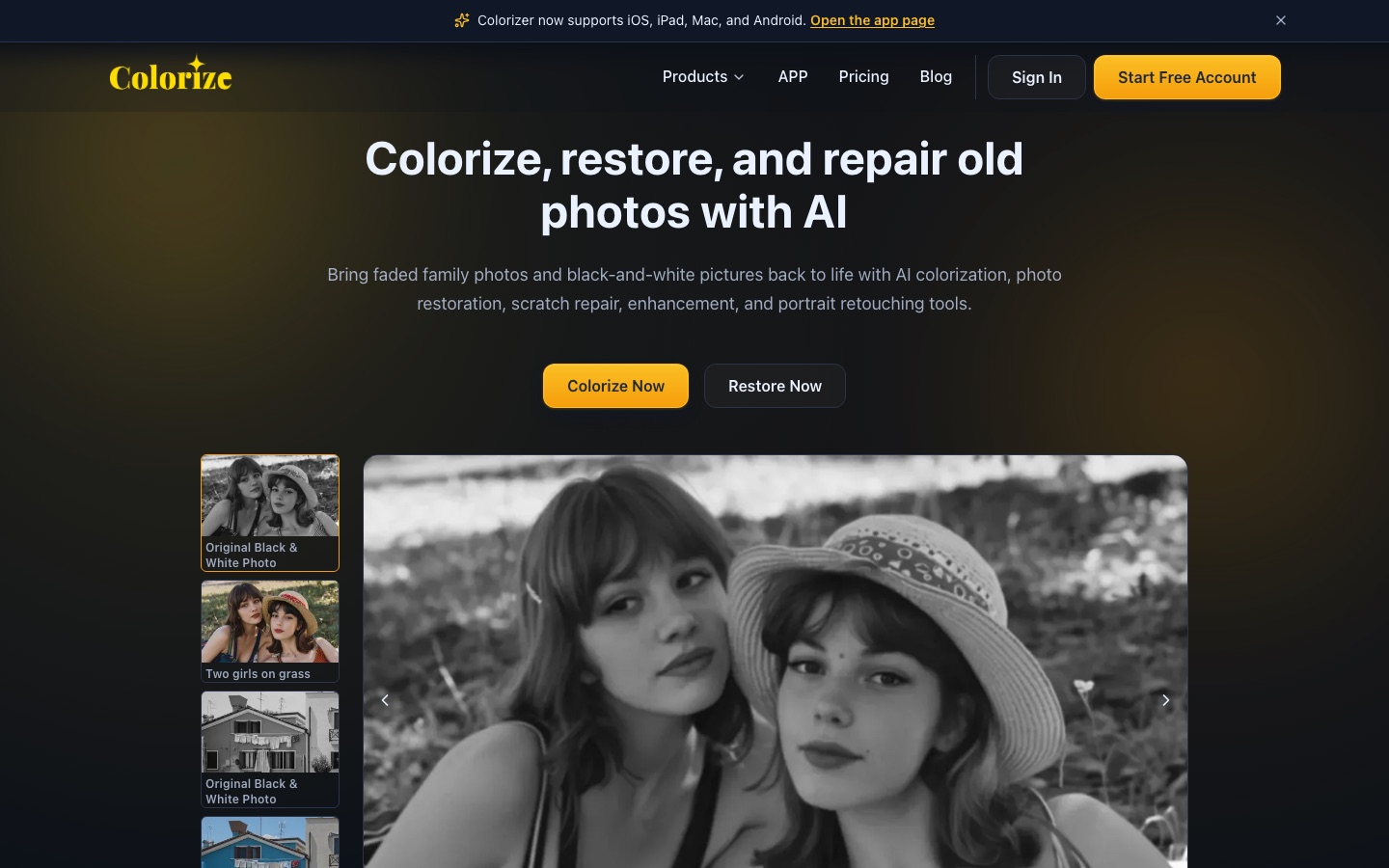
 ImageColorizer

 Upscale.media
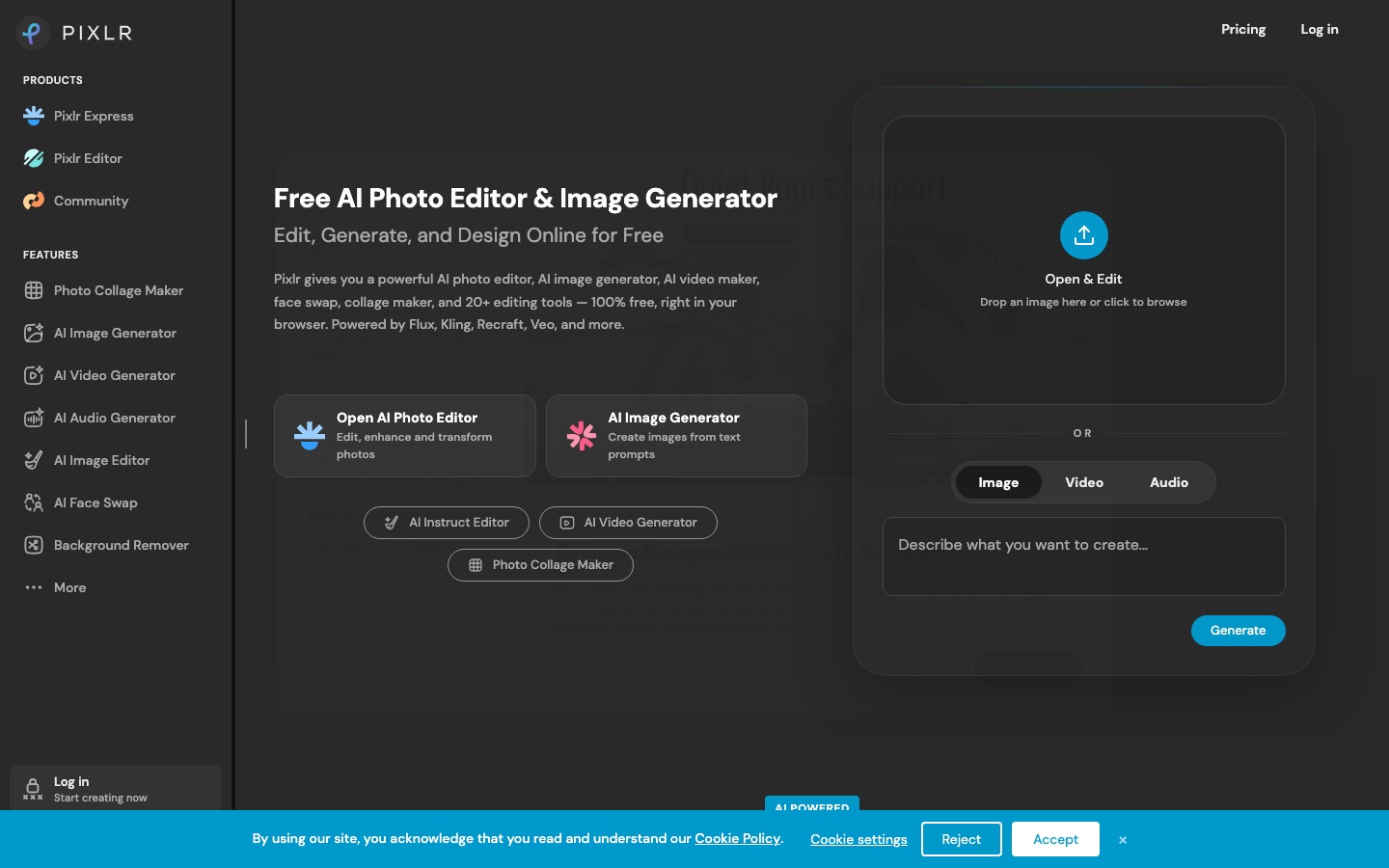
 Pixlr
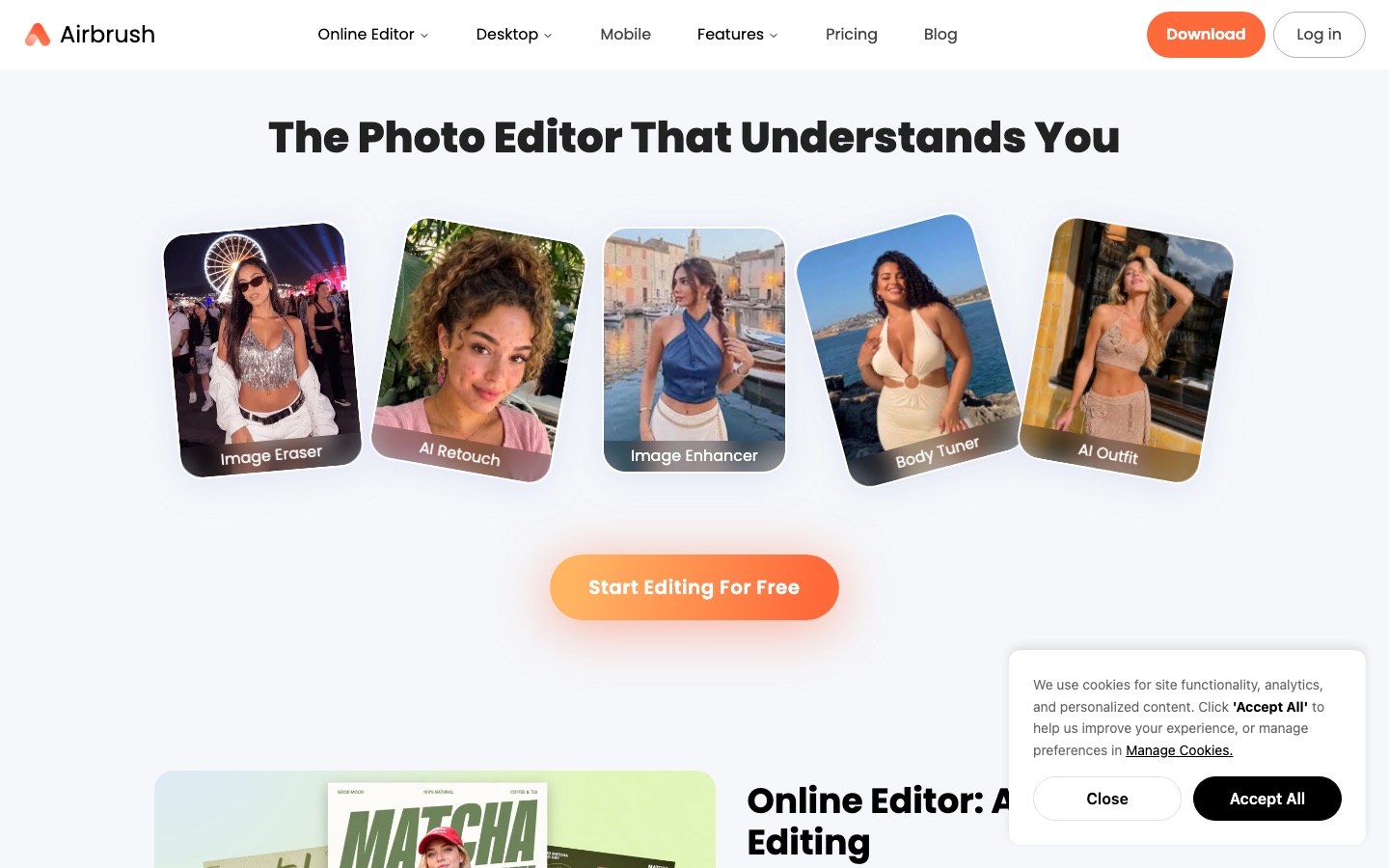
 Airbrush
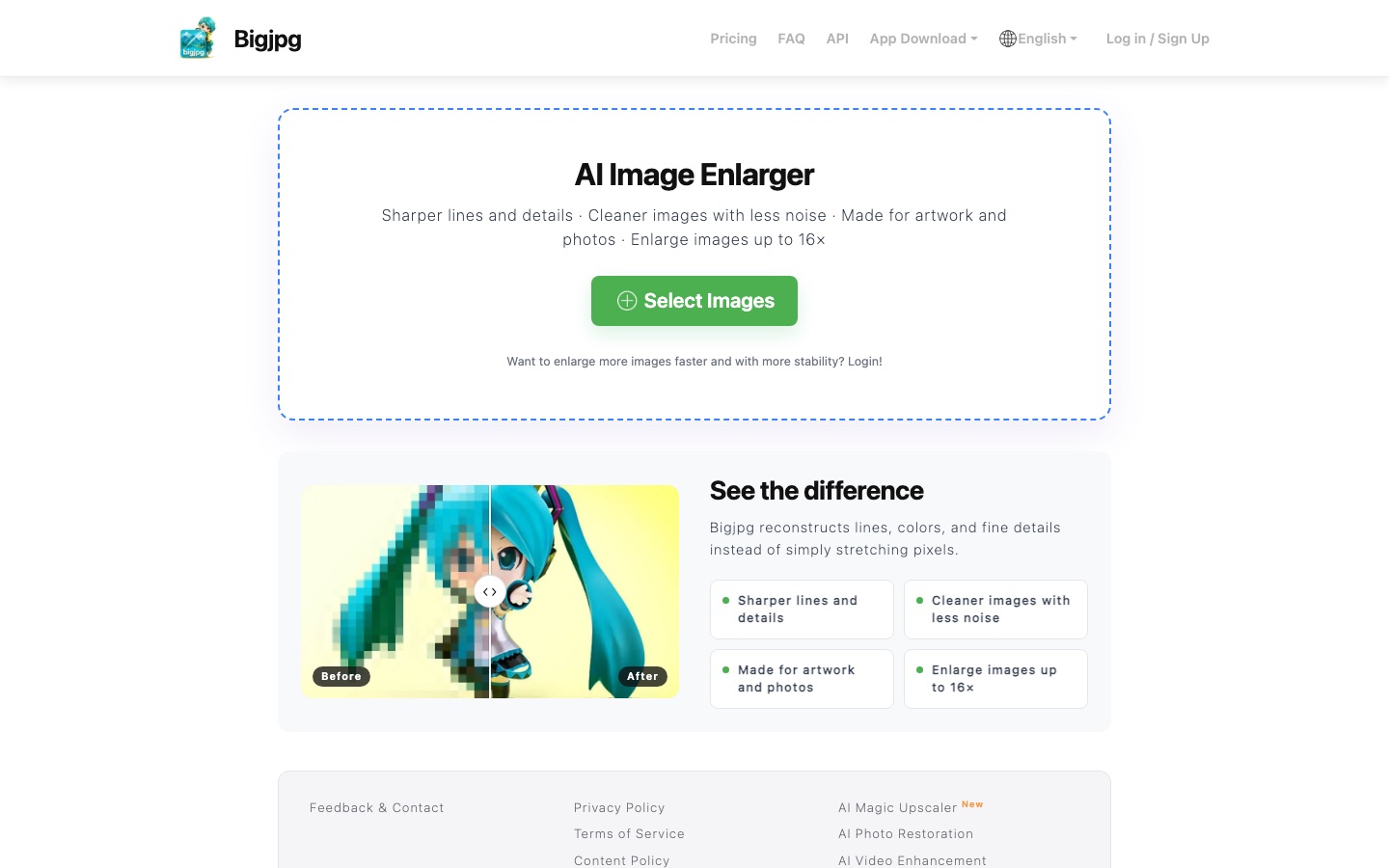
 Bigjpg

 Luminar

 SnapEdit
 Playbook

 Upscayl

Evoto
Its culling feature sorts through a shoot to surface the strongest frames, so less time goes into manual selection.
Software voor fotobewerking met AI voor fotografen: selecteren, portretretouche, kleur en batchbewerking.
Bekijk AI-tools op basis van wat je gedaan wilt krijgen.
Tools per doel42 stapsgewijze gidsen→Alle categorieënPer doel
Fotobewerking bestaat vooral uit kleine beslissingen die honderden keren worden herhaald: houden of weggooien, iets warmer, die kabel weghalen, strakker bijsnijden. AI heeft een flink deel van die herhaling overgenomen. Een bruiloftsreportage kan in één keer worden geselecteerd en op kleur gelijkgetrokken, een achtergrond verdwijnt zonder met de hand getekend masker, en een kleine of zachte afbeelding kan worden vergroot waarbij een model het detail opnieuw opbouwt. Oude afdrukken zijn een apart geval: krassen, vouwen en verbleking waar je vroeger uren aan kloonwerk aan kwijt was, kunnen nu in een paar seconden worden verminderd, en een zwart-witportret kan aannemelijke kleur krijgen.
Aannemelijk is het woord om vast te houden. Als een tool een wazig gezicht scherper maakt of een foto uit de jaren veertig inkleurt, haalt hij geen verloren informatie terug. Hij genereert een waarschijnlijke versie. Dat is prima voor een productfoto, en iets om over na te denken bij het gezicht van je oma. De fasen hieronder volgen de volgorde waarin de meeste fotografen werken, van beelden kiezen tot afgewerkte bestanden exporteren. Twee gewoonten gelden overal: bewaar het onaangeroerde origineel en bekijk elk resultaat op volledige grootte voordat je het vertrouwt.
Voor wie deze gids is Hobbyfotografen en professionals met grote reportages om te verwerken, online verkopers die productfoto’s voorbereiden, en gezinnen die oude afdrukken willen scannen en herstellen.
Een beginpunt voor de vier klussen waarmee mensen het vaakst komen: een algemene bewerking, een ongewenst voorwerp, een afbeelding die te klein is en een beschadigde oude afdruk. Gekozen op hoe direct elke vermelding bij de klus past, zonder dat daaruit een rangorde volgt.

Open één foto en oefen de basiscorrecties op een gedupliceerde laag, zodat het origineel onaangeroerd blijft.

Penseel over één storend voorwerp en bekijk het opgevulde gebied op volledige grootte.

Schaal een kleine afbeelding op met twee verschillende modellen en vergelijk gezichten en fijne texturen.

Scan één oude afdruk met hoge resolutie, herstel eerst de krassen en probeer kleur daarna op een aparte kopie.
Alles van een reportage of uit een archief doorlopen, wazige foto’s, foto’s met knipperende ogen en dubbele beelden afkeuren en de bewaarde foto’s ordenen zodat je ze terugvindt.
Its culling feature sorts through a shoot to surface the strongest frames, so less time goes into manual selection.
Software voor fotobewerking met AI voor fotografen: selecteren, portretretouche, kleur en batchbewerking.

Bewaart afbeeldingen in een visuele bibliotheek, tagt ze met AI op onderwerp en sfeer en vindt ze terug met een gewone beschrijving.
Visuele mediabibliotheek voor creatieve teams met AI-tagging, zoeken in gewone taal en een MCP-server.
Belichting en kleur corrigeren, RAW-bestanden ontwikkelen, huid en afleidende details op portretten retoucheren en een consistente look houden over alle beelden in een set.
Retouches skin on each face separately while keeping natural texture and keeps color consistent across a full session.
Software voor fotobewerking met AI voor fotografen: selecteren, portretretouche, kleur en batchbewerking.

Offers sky replacement, relighting and masking tools that act on a detected subject, standalone or as a Photoshop and Lightroom plug-in.
De AI-fotobewerker van Skylum voor desktop en mobiel, verkocht met permanente licenties en een optionele jaarlijkse uitbreiding.

Focuses on portraits: evens out skin, adjusts features and applies virtual makeup in a browser, desktop or mobile editor.
AI-fotobewerker voor portretretouche, objecten wissen en achtergronden wijzigen op web, desktop en mobiel.
Ontwikkelt RAW-camerabestanden en bewerkt met lagen, maskers en aanpassingslagen in de browser, waarbij bestanden op je eigen apparaat worden verwerkt.
Gratis foto- en grafische editor in de browser die PSD, RAW en tientallen andere bestandsformaten opent.

Desktopapp met een pixelwerkruimte om foto’s te corrigeren en samen te stellen met niet-destructief bewerken.
Gratis desktop-app die vectorontwerp, fotobewerking en paginaopmaak combineert in één documentformaat.
Een onderwerp uit zijn achtergrond knippen of wegwissen wat niet in beeld hoort: voorbijgangers, kabels, datumstempels, rommel op een tafel.
Wist alles waar je overheen penseelt, ook mensen, tekst en datumstempels, en vult het gebied met passende inhoud.
Webtool voor inpainting die objecten, mensen, tekst en gebreken uit foto’s haalt door er met een penseel overheen te schilderen.

Detects unwanted items or people and erases them, with separate tools for text, overhead wires and backgrounds.
Online AI-fotobewerker voor het verwijderen van objecten en achtergronden, het verbeteren van afbeeldingen en bulkverwerking.

Separates the subject from its surroundings automatically and can work through up to 30 uploads in a single batch.
AI-fotobewerker om achtergronden weg te knippen, onscherpe foto’s scherper te maken en productbeelden te retoucheren.

Maakt een product vrij zodat het op een effen witte achtergrond kan staan of met transparantie kan worden geëxporteerd.
AI-fotobewerker voor productafbeeldingen in e-commerce, met achtergrondverwijdering, bulkbewerking en een API.

Cuts the subject out of a photo, with separate tools for face cutout and background blur.
Online toolbox voor het verwijderen van achtergronden, fotoverbetering en AI-generatie van beeld en video, met een API.
Een afbeelding vergroten die te klein is voor het doel, ruis en compressieartefacten verminderen en onscherpte of bewegingsonscherpte corrigeren voordat je afdrukt of publiceert.
Opensource-desktopopschaler die afbeeldingen lokaal vergroot met een keuze aan modellen, zonder dat bestanden worden geüpload.
Gratis, open-source AI-upscaler voor afbeeldingen op Windows, macOS en Linux, plus een cloudversie op basis van credits.

Vergroot illustraties en foto’s met aparte modi voor elk en vijf instellingen voor ruisonderdrukking.
AI-afbeeldingsvergroter die artwork en foto’s tot 16x opschaalt en daarbij ruis en gekartelde randen vermindert.

Enlarges images up to four times, corrects motion blur and focus problems and removes JPEG artifacts in the browser.
AI-tools in de browser die beelden tot 4x vergroten, onscherpte verhelpen en JPEG-artefacten opschonen.

Vergroot een afbeelding 2x, 4x of tot 8x en voegt hulpmiddelen toe om foto’s scherper te maken en onscherpte en waas te verminderen.
AI-upscaler in de browser die afbeeldingen en korte video's vergroot en verbetert, met opties voor bulk en API.

Offers presets tuned for portraits, objects, scenery, pets and text, with a before-and-after preview ahead of download.
AI-upscaler voor afbeeldingen in de browser van LinoCut AI, met uitvoer tot 16K, batchmodus en verwante verbetertools.

Reduces noise, restores lost detail, improves several faces in one group picture and upscales for large prints.
Online AI-verbeteraar voor foto’s, video en documenten: opschalen, herstel van oude foto’s, ruis verwijderen en scherpere scans.
Een vergeelde, bekraste of gescheurde afdruk met hoge resolutie scannen, daarna de schade herstellen, contrast terughalen en eventueel kleur toevoegen aan een zwart-witoriginele.
Voegt kleur toe aan zwart-witfoto’s en vermindert krassen, scheuren, vouwen, vlekken en watervlekken op gescande afdrukken.
AI-tools om zwart-witfoto's te kleuren en oude foto's te herstellen, te repareren, te verbeteren en te retoucheren.

Kleurt een zwart-witfoto in met een keuze uit meer dan 21 filters, zodat je meerdere kleurvarianten kunt vergelijken.
Online AI-kleurtool die zwart-witfoto's met selecteerbare filters omzet in kleurenafbeeldingen.
Its old photo restoration removes scratches, creases and spots and recovers faces, color and texture.
Online AI-verbeteraar voor foto’s, video en documenten: opschalen, herstel van oude foto’s, ruis verwijderen en scherpere scans.
Repairs old photographs and adds color to black-and-white originals, on the web or in desktop and mobile apps.
AI-fotobewerker om achtergronden weg te knippen, onscherpe foto’s scherper te maken en productbeelden te retoucheren.
Includes a Restoration tool for repairing damaged or faded family pictures inside a full photo editor.
De AI-fotobewerker van Skylum voor desktop en mobiel, verkocht met permanente licenties en een optionele jaarlijkse uitbreiding.

De Photo Enhancer verwijdert ruis, voegt kleur toe aan zwart-witbeelden en herstelt gezichten op oude foto’s.
AI-software en onlinetools om video’s en foto’s op te schalen, te herstellen, te vervagen en te bewerken.
Veranderen wat de foto bevat: het canvas buiten het oorspronkelijke kader uitbreiden, een gebied vervangen door iets wat je in woorden beschrijft of een element door een ander verwisselen.

Replaces a selected area from a description or extends the picture past its original edges with generative fill and expand.
Fotobewerker in de browser met AI-tools voor het genereren van beelden, video en audio en het verwijderen van achtergronden.

Extends the canvas past the original edges and erases or changes areas with generative fill.
AI-fotobewerker voor productbeelden: achtergrond verwijderen, opschalen, generatieve bewerkingen, bulkbewerking en video.
Vult een gekozen gebied met nieuwe inhoud die uit een geschreven beschrijving wordt gegenereerd, binnen een editor met lagen.
Gratis foto- en grafische editor in de browser die PSD, RAW en tientallen andere bestandsformaten opent.
Its eraser and AI Replace take distracting items out of a shot or swap them for something generated.
AI-fotobewerker voor portretretouche, objecten wissen en achtergronden wijzigen op web, desktop en mobiel.

Smart Edit takes a written description of the change you want and applies it, after which the result can be refined.
Online fotobewerker, collagemaker en grafisch ontwerptool met AI-bewerking en bulkverwerking.
Dezelfde bewerking op een hele set toepassen, het formaat en bestandstype aanpassen aan elke bestemming, zoals druk, een winkeladvertentie of sociale media, en de bestanden opleveren.
Past één set bewerkingen toe op honderden of duizenden afbeeldingen in één taak en zet een afbeelding om voor verschillende verkoopkanalen.
AI-fotobewerker voor productafbeeldingen in e-commerce, met achtergrondverwijdering, bulkbewerking en een API.
Runs the same edit over hundreds of files in one go, such as removing backgrounds across a large set of listings.
AI-fotobewerker voor productbeelden: achtergrond verwijderen, opschalen, generatieve bewerkingen, bulkbewerking en video.
Batch editing runs the same adjustment or background removal across hundreds of images in one pass.
Online fotobewerker, collagemaker en grafisch ontwerptool met AI-bewerking en bulkverwerking.
Bewerkt veel afbeeldingen in één run met presets die meerdere bewerkingen kunnen combineren, en biedt een API voor geautomatiseerde workflows.
AI-upscaler in de browser die afbeeldingen en korte video's vergroot en verbetert, met opties voor bulk en API.
Meestal kan het krassen, vouwen, vlekken en verbleking verminderen, en verschillende tools hier bouwen ook gezichtsdetail opnieuw op. Hoe meer van het beeld ontbreekt, hoe meer de tool moet verzinnen. Een afgescheurde hoek of een gezicht dat grotendeels weg is, wordt gevuld met een aannemelijke gok, niet met het echte beeld. Begin met een scan van hoge resolutie, herstel voordat je inkleurt en bewaar de onaangeroerde scan als het ware document.
Vaak helpt het veel, vooral bij schone afbeeldingen die gewoon klein zijn. Bij sterk gecomprimeerde of erg wazige bestanden zijn de resultaten zwakker, omdat het model textuur invult die nooit is vastgelegd. Gezichten en kleine tekst laten het eerst zien. Schaal op, bekijk het resultaat op het uiteindelijke drukformaat en bestel een kleine proefdruk voordat je voor een grote betaalt.
Technisch kunnen de tools het, maar een watermerk wijst er meestal op dat iemand anders de rechten heeft, en een tool in deze gids zegt dat zelf op zijn website. Het merk verwijderen geeft je geen licentie. Is de foto van jou of heb je ervoor betaald, vraag dan het schone bestand bij de bron op. Is dat niet zo, vraag het de eigenaar of kies een andere afbeelding.
Dat verschilt. Sommige tools in deze gids melden dat uploads na een uur of een dag worden verwijderd, sommige verwijderen zodra de verwerking klaar is, en sommige draaien helemaal op je eigen computer. Andere zeggen weinig. Lees de privacy- en bewaarvoorwaarden van de specifieke tool en controleer of afbeeldingen mogen worden gebruikt om de modellen te verbeteren voordat je werk voor klanten of familiefoto’s uploadt.
Een redacteur deelt de tools in bij een fase, op basis van het profiel van elke tool. De lijst groeit naarmate er meer profielen verschijnen. Alle gidsen