Cookies. Nous comptons les visites sans cookies. Si vous l’acceptez, nous déposons aussi un cookie pour voir comment le site est utilisé. Politique relative aux cookies
Du tri d’une séance au rétablissement de vieux tirages : outils d’IA pour la photo
7 étapes, 23 outils
mis à jour le
Retoucher des photos, c’est surtout de petites décisions répétées des centaines de fois : garder ou écarter, réchauffer un peu, enlever ce câble, recadrer plus serré. L’IA a pris en charge une bonne part de cette répétition. Une séance de mariage peut être triée et harmonisée en couleur en une seule passe, un arrière-plan disparaît sans masque tracé à la main, et une image petite ou floue peut être agrandie, le détail étant reconstruit par un modèle. Les vieux tirages forment un cas à part : rayures, plis et pâlissement qui exigeaient autrefois des heures de clonage se réduisent désormais en quelques secondes, et un portrait en noir et blanc peut recevoir une couleur plausible.
Plausible est le mot à retenir. Quand un outil rend net un visage flou ou colorise une photographie des années 1940, il ne retrouve pas une information perdue. Il génère une version vraisemblable. C’est sans importance pour une photo de produit, et cela mérite réflexion pour le visage de votre grand-mère. Les étapes ci-dessous suivent l’ordre dans lequel travaillent la plupart des photographes, du choix des images à l’export des fichiers terminés. Deux habitudes valent partout : conservez l’original intact, et regardez chaque résultat à taille réelle avant de lui faire confiance.
À qui s’adresse ce guide Amateurs et photographes professionnels qui ont de grosses séances à traiter, vendeurs en ligne qui préparent des images de produits, et familles qui veulent numériser et réparer de vieux tirages.
Un point de départ pour les quatre travaux les plus fréquents : une retouche générale, un objet indésirable, une image trop petite et un vieux tirage abîmé. Chaque outil a été retenu pour la proximité de sa fiche avec le travail visé, sans classement.
Numérisez un vieux tirage en haute résolution, réparez d’abord les rayures, puis essayez la couleur sur une copie à part.
1
Étape 1 : Tri et sélection
Parcourir tout ce qui sort d’une séance ou d’une archive, écarter les images floues, aux yeux fermés ou en double, et classer celles qu’on garde pour les retrouver.
Ce que fait l’IA
Faire ressortir les meilleures images d’une grosse séance, étiqueter les images par sujet et les retrouver ensuite à partir d’une simple description.
Ce que l’IA ne peut pas faire
Savoir quelle image porte l’instant. Une photo techniquement plus faible est parfois celle que le client ou la famille chérira.
Range les images dans une bibliothèque visuelle, les étiquette par sujet et ambiance avec l’IA et les retrouve à partir d’une simple description.
Médiathèque visuelle pour équipes créatives, avec étiquetage par IA, recherche conversationnelle et serveur MCP.
Voir l’outil
2
Étape 2 : Retouche et couleur
Corriger l’exposition et la couleur, développer les fichiers RAW, retoucher la peau et les éléments gênants sur les portraits, et garder un rendu homogène sur toutes les images d’une série.
Ce que fait l’IA
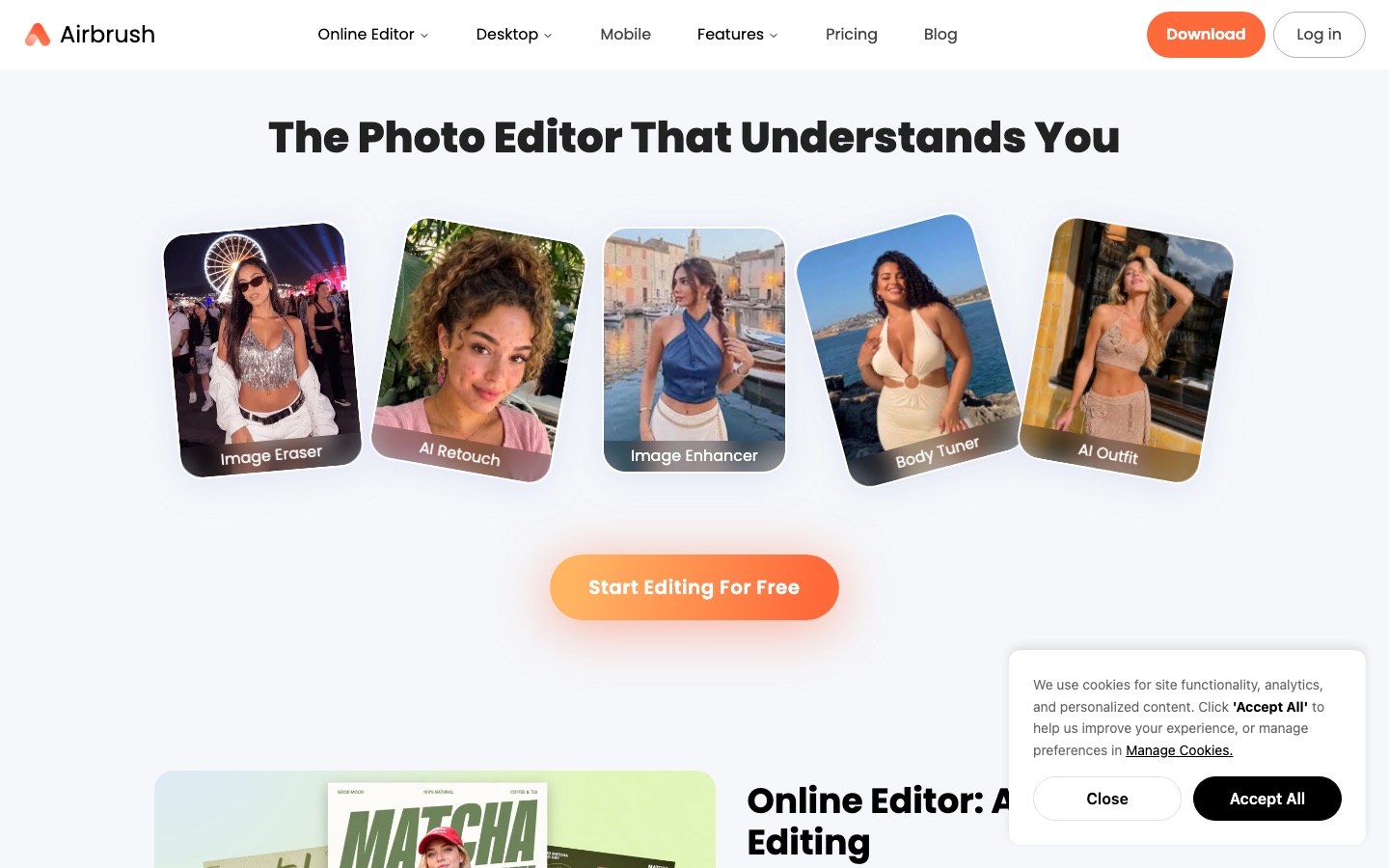
Lisser la peau visage par visage, rééclairer un sujet, remplacer un ciel plat et appliquer le même étalonnage couleur à toute une séance.
Ce que l’IA ne peut pas faire
Décider de ce qui est trop. Une peau trop lissée et des traits remodelés sont faciles à produire, et la personne photographiée ne vous en remerciera pas forcément.
Développe les fichiers RAW d’appareil photo et retouche avec calques, masques et calques de réglage dans le navigateur, en traitant les fichiers sur votre appareil.
Éditeur de photos et de graphismes gratuit, dans le navigateur, qui ouvre les fichiers PSD, RAW et des dizaines d’autres formats.
Application de bureau avec un espace de travail en pixels pour corriger et composer des photographies par retouche non destructive.
Application de bureau gratuite qui réunit dessin vectoriel, retouche photo et mise en page dans un seul format de document.
Voir l’outil
3
Étape 3 : Suppression d’arrière-plans et d’objets
Détourer un sujet de son arrière-plan, ou effacer ce qui n’a pas sa place dans le cadre : passants, câbles, dates incrustées, désordre sur une table.
Ce que fait l’IA
Détecter le sujet et supprimer automatiquement l’arrière-plan, et remplir une zone passée au pinceau avec un contenu cohérent.
Ce que l’IA ne peut pas faire
Gérer tous les contours. Les cheveux, le verre, les mailles fines et les ombres piègent encore les détourages automatiques : zoomez et retouchez à la main si nécessaire.
Cuts the subject out of a photo, with separate tools for face cutout and background blur.
Boîte à outils en ligne pour la suppression d’arrière-plan, l’amélioration de photos et la génération d’images et de vidéos par IA, avec une API.
Voir l’outil
4
Étape 4 : Agrandissement et netteté
Agrandir une image trop petite pour son usage, réduire le bruit et les artefacts de compression, et corriger un flou de mise au point ou de bougé avant d’imprimer ou de publier.
Ce que fait l’IA
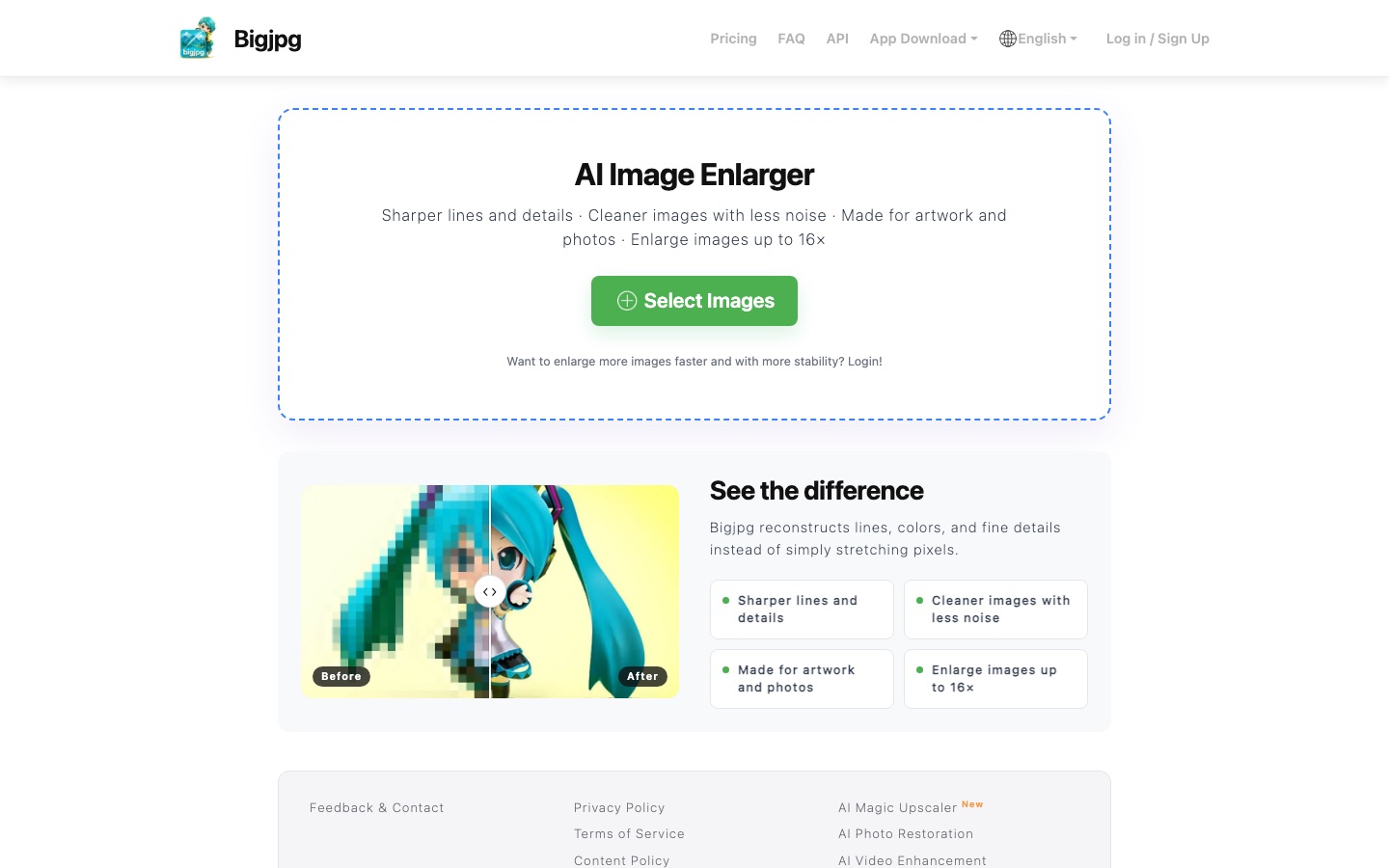
Multiplier la résolution tout en reconstruisant contours et textures, nettoyer les blocs JPEG et réduire le flou des visages.
Ce que l’IA ne peut pas faire
Retrouver le détail que l’appareil n’a jamais enregistré. La texture ajoutée est générée, ce qui compte pour les visages, les petits textes et tout ce qui sert de preuve.
Reduces noise, restores lost detail, improves several faces in one group picture and upscales for large prints.
Optimiseur d’IA en ligne pour photos, vidéos et documents : agrandissement, restauration de vieilles photos, débruitage et scans plus nets.
Voir l’outil
5
Étape 5 : Restauration de vieilles photos
Numériser en haute résolution un tirage pâli, rayé ou déchiré, puis réparer les dégâts, retrouver le contraste et, si on le souhaite, ajouter de la couleur à un original en noir et blanc.
Ce que fait l’IA
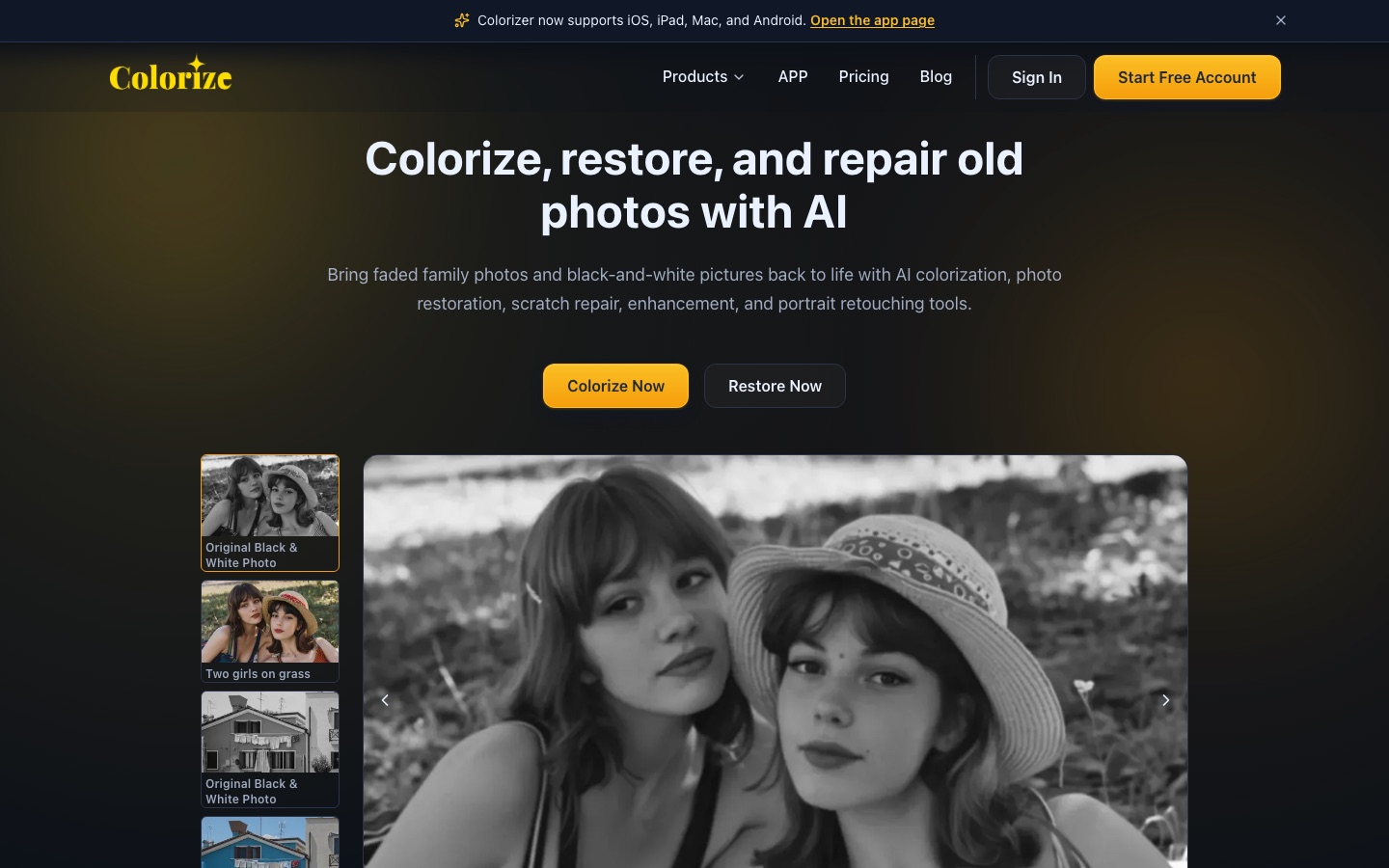
Atténuer rayures, plis et taches, reconstruire le détail des visages sur des images usées et coloriser des photos monochromes en proposant plusieurs interprétations.
Ce que l’IA ne peut pas faire
Numériser le tirage à votre place, ou connaître les vraies couleurs. La colorisation est une supposition, et un visage reconstruit peut s’éloigner de la personne réelle.
Son Photo Enhancer supprime le bruit, ajoute de la couleur aux images en noir et blanc et répare les visages sur de vieilles images.
Logiciels et outils en ligne d’IA pour agrandir, restaurer, flouter et retoucher des vidéos et des photos.
Voir l’outil
6
Étape 6 : Retouches génératives et extension
Changer ce que contient l’image : étendre la toile au-delà du cadre d’origine, remplacer une zone par quelque chose de décrit en mots, ou remplacer un élément par un autre.
Ce que fait l’IA
Remplir une zone sélectionnée à partir d’une description et prolonger une image au-delà de ses bords avec un contenu cohérent avec la scène.
Ce que l’IA ne peut pas faire
Faire de la photo un témoignage de ce qui s’est passé. Dès que du contenu est inventé, l’image devient une illustration, et certains usages exigent de le dire.
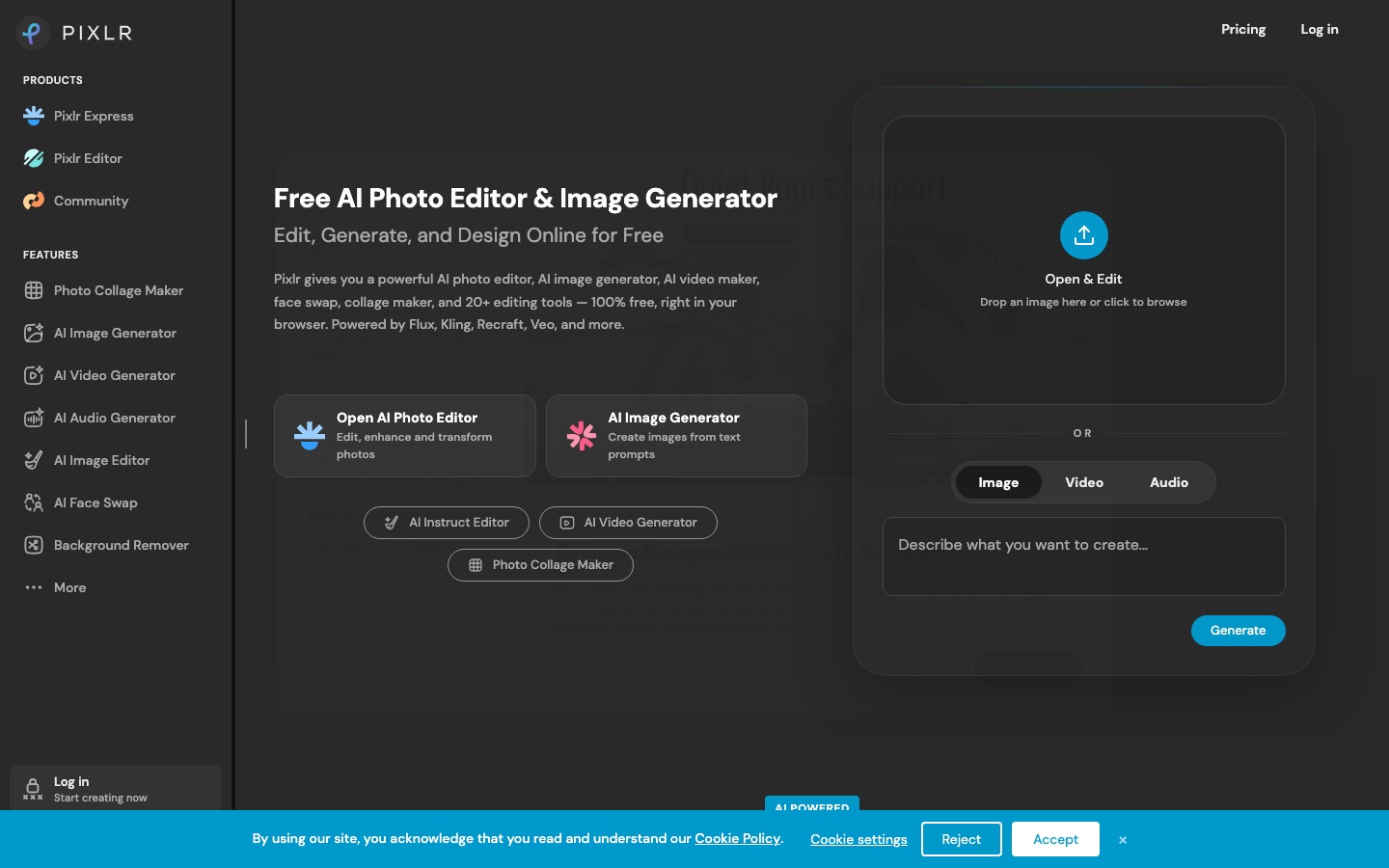
Smart Edit takes a written description of the change you want and applies it, after which the result can be refined.
Éditeur photo en ligne, créateur de collages et outil de design graphique, avec retouche par IA et traitement par lots.
Voir l’outil
7
Étape 7 : Traitement par lots et export
Appliquer la même retouche à tout un ensemble, redimensionner et reformater pour chaque destination, comme le tirage, une fiche de boutique ou les réseaux sociaux, puis livrer les fichiers.
Ce que fait l’IA
Appliquer une retouche à des centaines d’images, redimensionner une image pour différents canaux de vente et exposer les mêmes étapes par une API.
Ce que l’IA ne peut pas faire
Contrôler chaque sortie. Un lot applique les mêmes réglages aux images faciles et difficiles, alors vérifiez un échantillon avant de livrer ou de publier.
Transforme de nombreuses images en une seule exécution avec des préréglages qui peuvent combiner plusieurs retouches, et propose une API pour les workflows automatisés.
Outil d’upscaling par IA dans le navigateur qui agrandit et améliore images et courtes vidéos, avec traitement par lots et API.
Voir l’outil
Des attentes réalistes
Le détail restauré est inventé
Les outils d’agrandissement, de restauration de visages et de colorisation génèrent un résultat vraisemblable. Un visage reconstruit peut ne pas tout à fait ressembler à la personne, et les couleurs sont des suppositions. Gardez le scan d’origine à côté de toute version restaurée, surtout pour l’histoire familiale.
Retoucher l’image de quelqu’un d’autre
Supprimer un filigrane ou un logo ne vous donne aucun droit sur une image. Ne retouchez et ne publiez que des photos que vous avez prises ou pour lesquelles vous avez une licence, et n’oubliez pas que les personnes représentées peuvent avoir leur mot à dire sur la façon dont on les modifie.
Quand signaler les retouches
Les médias, les concours photo, les annonces immobilières et certaines places de marché limitent ou imposent de signaler les images dont le contenu a été ajouté ou retiré. Vérifiez les règles de l’endroit où la photo paraîtra.
Où vos photos sont traitées
Beaucoup de ces outils envoient les images vers un serveur, tandis que quelques-uns traitent les fichiers sur votre appareil. Pour un travail de client, des photos d’enfants ou tout ce qui est privé, lisez d’abord les conditions de conservation et d’entraînement.
Comparer à taille réelle
Les retouches par IA peuvent sembler propres en miniature et montrer des textures étalées, des mains bizarres ou des motifs répétés à taille réelle. Examinez les résultats de près avant d’imprimer en grand ou de livrer à un client.
Questions fréquentes
L’IA peut-elle restaurer une vieille photographie très abîmée ?
Elle peut en général atténuer les rayures, les plis, les taches et le pâlissement, et plusieurs outils présentés ici reconstruisent aussi le détail des visages. Plus il manque de l’image, plus l’outil doit inventer. Un coin arraché ou un visage presque effacé sera comblé par une supposition vraisemblable, non par la réalité. Partez d’un scan en haute résolution, réparez avant de coloriser et conservez le scan intact comme document de référence.
L’agrandissement suffira-t-il à imprimer en grand une petite photo ?
Il aide souvent beaucoup, surtout pour des images nettes qui sont simplement petites. Les résultats sont plus faibles sur des fichiers très compressés ou très flous, car le modèle remplit des textures qui n’ont jamais été enregistrées. Les visages et les petits textes sont les premiers à poser problème. Agrandissez, regardez le résultat à la taille finale d’impression et commandez un petit tirage d’essai avant d’en payer un grand.
A-t-on le droit de retirer un filigrane d’une photo avec l’IA ?
Les outils savent le faire techniquement, mais un filigrane indique en général que quelqu’un d’autre détient les droits, et un outil de ce guide le dit sur son propre site. Retirer la marque ne vous donne pas de licence. Si l’image est la vôtre ou si vous l’avez payée, récupérez le fichier sans filigrane auprès de la source. Sinon, demandez au propriétaire ou choisissez une autre image.
Les éditeurs de photos par IA conservent-ils les images que je téléverse ?
Cela varie. Certains outils de ce guide indiquent que les fichiers sont supprimés après une heure ou un jour, d’autres les suppriment dès la fin du traitement, et certains fonctionnent entièrement sur votre ordinateur. D’autres en disent peu. Lisez les conditions de confidentialité et de conservation de l’outil concerné, et vérifiez si les images peuvent servir à améliorer ses modèles, avant de téléverser un travail de client ou des photos de famille.
 ImageColorizer

 Upscale.media
 Pixlr
 Airbrush
 Bigjpg

 Luminar

 SnapEdit
 Playbook

 Upscayl


