De seleccionar una sesión a reparar fotos antiguas: herramientas de IA para trabajar con fotografías
7 etapas, 23 herramientas
actualizada el
Editar fotos es sobre todo tomar pequeñas decisiones repetidas cientos de veces: conservar o descartar, un poco más cálido, quitar ese cable, recortar más ajustado. La IA se ha encargado de buena parte de esa repetición. Una sesión de boda puede seleccionarse y igualarse en color de una sola vez, un fondo desaparece sin dibujar una máscara a mano, y una imagen pequeña o desenfocada puede ampliarse con el detalle reconstruido por un modelo. Las copias antiguas son un caso aparte: los arañazos, los pliegues y el desvaído que antes exigían horas de clonado ahora pueden reducirse en unos segundos, y un retrato en blanco y negro puede recibir un color verosímil.
Verosímil es la palabra que conviene retener. Cuando una herramienta enfoca un rostro borroso o colorea una fotografía de los años cuarenta, no recupera información que se había perdido: genera una versión probable. Eso está bien para la foto de un producto y merece reflexión si se trata del rostro de tu abuela. Las etapas de abajo siguen el orden en que trabajan la mayoría de los fotógrafos, desde elegir los fotogramas hasta exportar los archivos terminados. Hay dos hábitos que valen en todo momento: conserva el original intacto y mira cada resultado a tamaño completo antes de fiarte de él.
Para quién es esta guía Aficionados y fotógrafos profesionales con grandes sesiones que procesar, vendedores en línea que preparan imágenes de producto y familias que quieren escanear y reparar copias antiguas.
Un punto de partida para los cuatro trabajos con los que más gente llega: una edición general, un objeto no deseado, una imagen demasiado pequeña y una copia antigua dañada. Se eligieron por lo directamente que cada ficha responde a la tarea, sin que implique ningún ranking.
Escanea una copia antigua a alta resolución, repara primero los arañazos y prueba después el color en una copia aparte.
1
Etapa 1: Clasificar y seleccionar
Revisar todo el material de una sesión o de un archivo, descartar los fotogramas borrosos, con ojos cerrados o duplicados, y organizar los elegidos para poder encontrarlos después.
Lo que hace la IA aquí
Destacar los mejores fotogramas de una sesión grande, etiquetar las imágenes por tema y encontrarlas después a partir de una descripción en lenguaje natural.
Lo que la IA no puede hacer aquí
Saber qué fotograma encierra el momento. A veces la imagen técnicamente más floja es la que el cliente o la familia van a atesorar.
Guarda las imágenes en una biblioteca visual, las etiqueta con IA por tema y ambiente y las encuentra a partir de una descripción en lenguaje natural.
Biblioteca visual de medios para equipos creativos con etiquetado con IA, búsqueda conversacional y un servidor MCP.
Ver herramienta
2
Etapa 2: Retoque y color
Corregir la exposición y el color, revelar archivos RAW, retocar la piel y los elementos que distraen en los retratos, y mantener un aspecto coherente en todas las imágenes de una serie.
Lo que hace la IA aquí
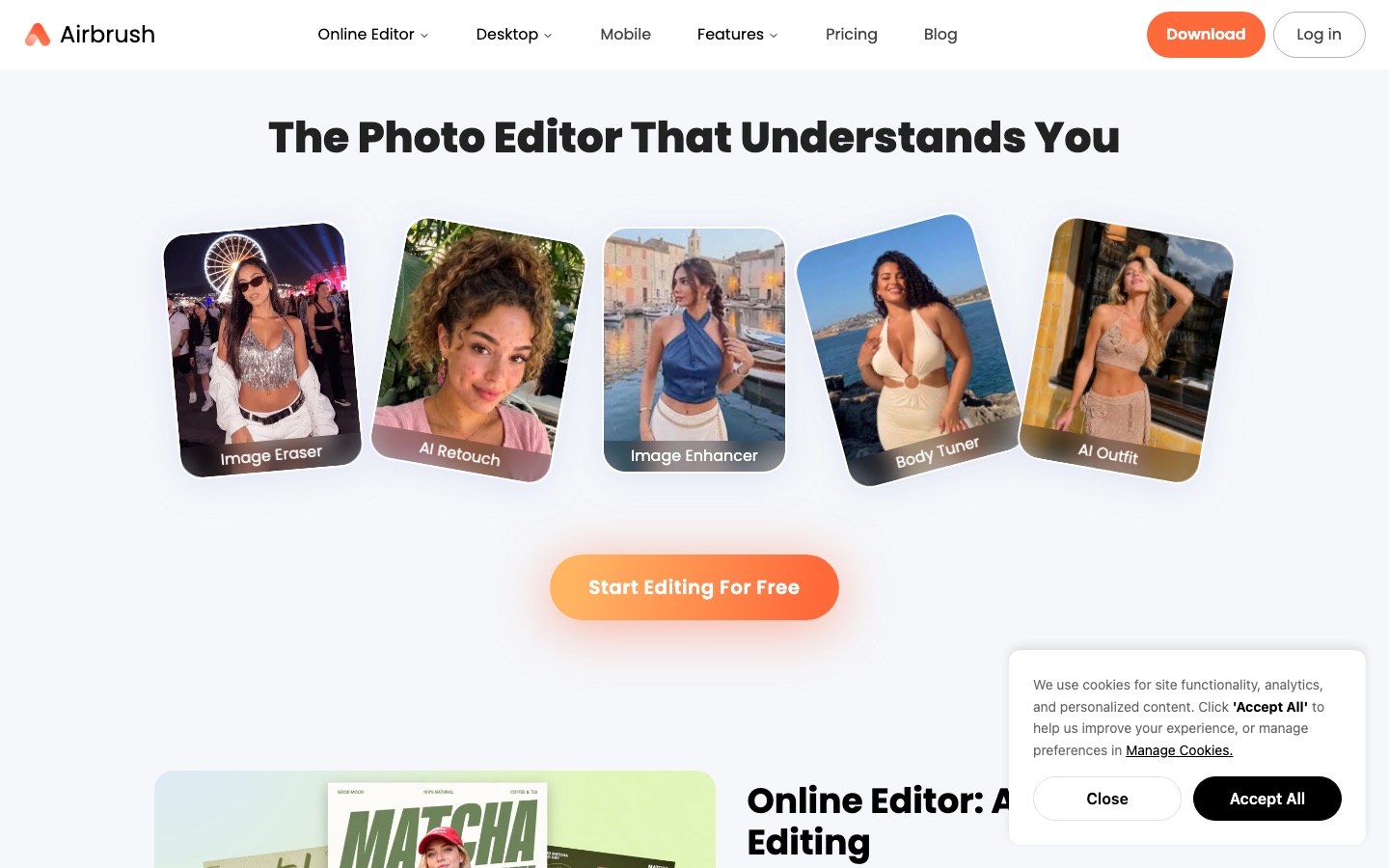
Suavizar la piel rostro por rostro, reiluminar un sujeto, sustituir un cielo plano y sincronizar una misma gradación de color en toda una sesión.
Lo que la IA no puede hacer aquí
Decidir cuánto es demasiado. Es fácil dejar la piel excesivamente lisa o remodelar los rasgos, y es posible que la persona de la foto no te lo agradezca.
App de escritorio con un espacio de trabajo por píxeles para corregir y componer fotografías con edición no destructiva.
Aplicación de escritorio gratuita que reúne diseño vectorial, edición de fotos y maquetación de páginas en un mismo formato de documento.
Ver herramienta
3
Etapa 3: Eliminar fondos y objetos
Recortar un sujeto de su fondo o borrar lo que no debería estar en el encuadre: transeúntes, cables, marcas de fecha, objetos sueltos sobre una mesa.
Lo que hace la IA aquí
Detectar el sujeto y quitar el fondo automáticamente, y rellenar una zona pintada con el pincel con contenido que encaje.
Lo que la IA no puede hacer aquí
Resolver todos los bordes. El pelo, el cristal, las mallas finas y las sombras siguen confundiendo a los recortes automáticos, así que acerca la imagen y retoca a mano donde haga falta.
Cuts the subject out of a photo, with separate tools for face cutout and background blur.
Caja de herramientas en línea para eliminar fondos, mejorar fotos y generar imágenes y video con IA, con una API.
Ver herramienta
4
Etapa 4: Ampliación y enfoque
Ampliar una imagen que es demasiado pequeña para su finalidad, reducir el ruido y los artefactos de compresión, y corregir el desenfoque o el movimiento antes de imprimir o publicar.
Lo que hace la IA aquí
Multiplicar la resolución reconstruyendo bordes y texturas, limpiar los bloques del JPEG y reducir el desenfoque en rostros.
Lo que la IA no puede hacer aquí
Recuperar detalle que la cámara nunca registró. La textura añadida es generada, y eso importa en rostros, texto pequeño y cualquier imagen que se use como prueba.
Reduces noise, restores lost detail, improves several faces in one group picture and upscales for large prints.
Mejorador con IA en línea para fotos, video y documentos: ampliación, restauración de fotos antiguas, reducción de ruido y escaneos más nítidos.
Ver herramienta
5
Etapa 5: Restaurar fotos antiguas
Escanear a alta resolución una copia desvaída, rayada o rota, y luego reparar el daño, recuperar el contraste y, si se quiere, añadir color a un original en blanco y negro.
Lo que hace la IA aquí
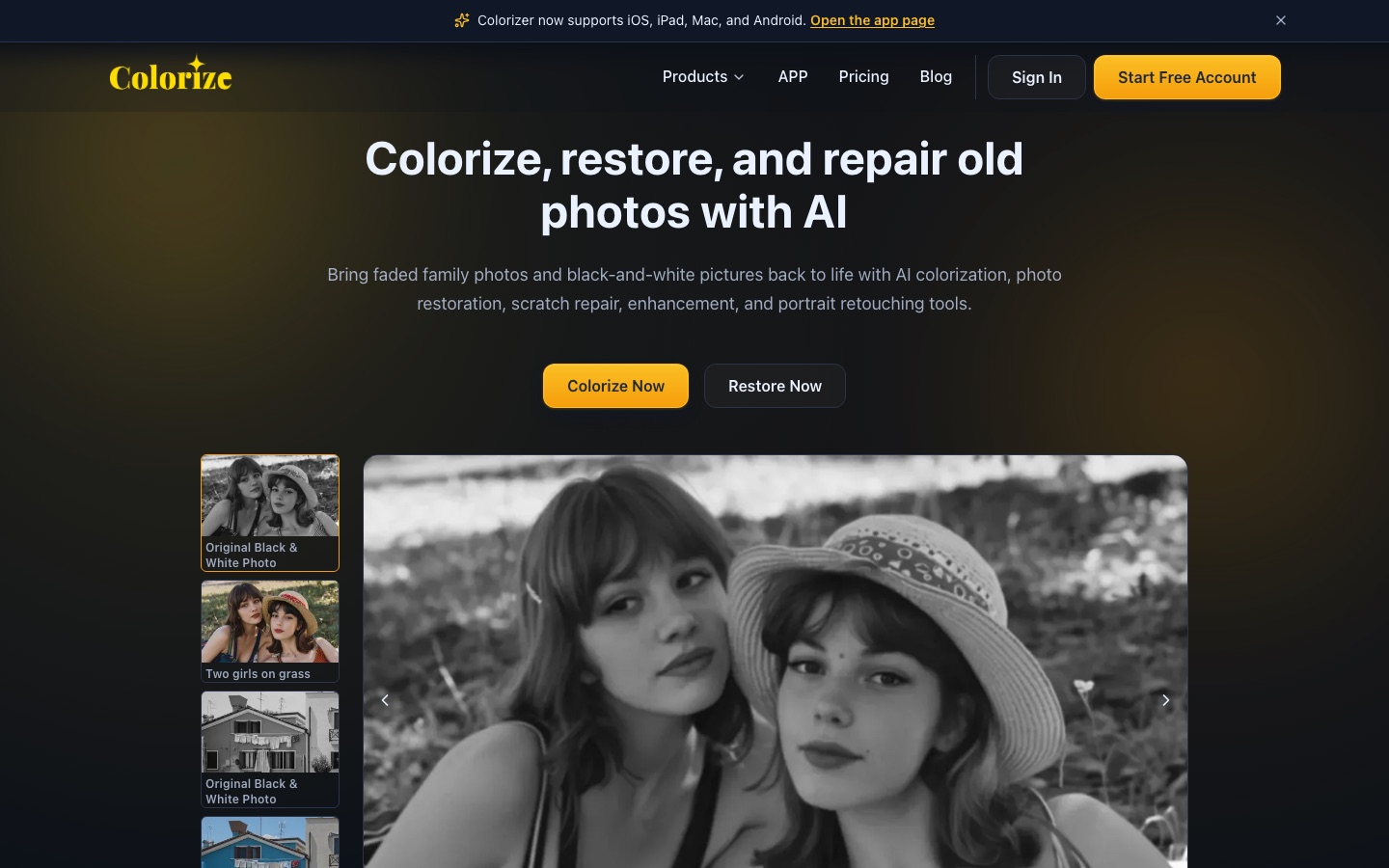
Reducir arañazos, pliegues y manchas, reconstruir el detalle de los rostros en imágenes desgastadas y colorizar fotos monocromas con varias interpretaciones.
Lo que la IA no puede hacer aquí
Escanear la copia por ti ni conocer los colores reales. La colorización es una suposición, y un rostro reconstruido puede alejarse de la persona real.
Su Photo Enhancer elimina el ruido, añade color a imágenes en blanco y negro y repara rostros en fotos antiguas.
Software y herramientas en línea con IA para ampliar, restaurar, difuminar y editar videos y fotos.
Ver herramienta
6
Etapa 6: Edición generativa y ampliación del lienzo
Cambiar lo que contiene la imagen: extender el lienzo más allá del encuadre original, sustituir una zona por algo descrito con palabras o cambiar un elemento por otro.
Lo que hace la IA aquí
Rellenar una zona seleccionada a partir de una descripción de texto y extender una imagen más allá de sus bordes con contenido acorde con la escena.
Lo que la IA no puede hacer aquí
Mantener la foto como registro de lo que ocurrió. Cuando el contenido es inventado, la imagen pasa a ser una ilustración, y ciertos usos exigen que lo digas.
Smart Edit takes a written description of the change you want and applies it, after which the result can be refined.
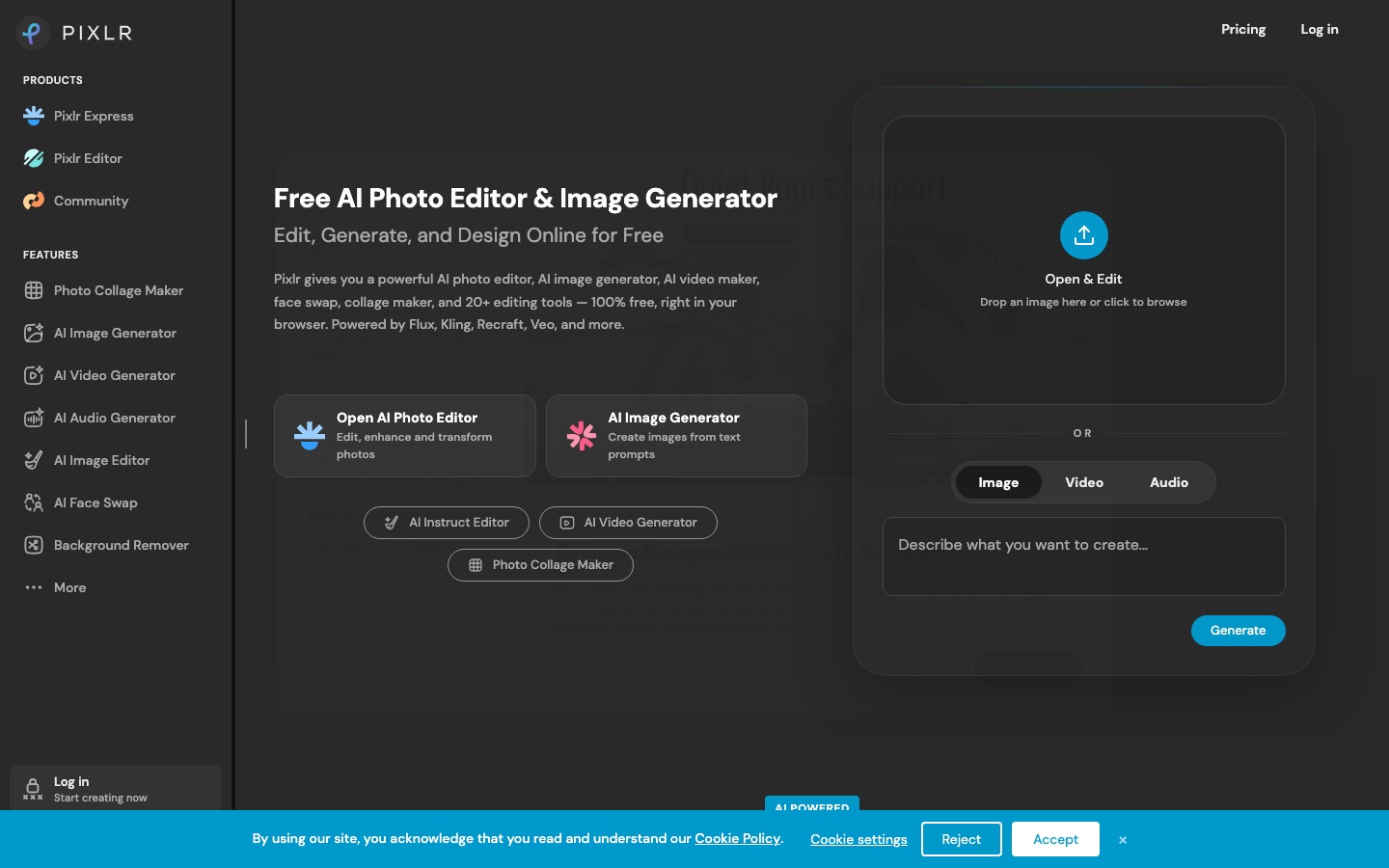
Editor de fotos en línea, creador de collages y herramienta de diseño gráfico con edición por IA y procesamiento por lotes.
Ver herramienta
7
Etapa 7: Procesamiento por lotes y exportación
Aplicar la misma edición a todo un conjunto, cambiar el tamaño y el formato para cada destino, como la impresión, el anuncio de una tienda o las redes sociales, y entregar los archivos.
Lo que hace la IA aquí
Aplicar una edición a cientos de imágenes, cambiar el tamaño de una imagen para distintos canales de venta y ofrecer los mismos pasos mediante una API.
Lo que la IA no puede hacer aquí
Revisar cada resultado. Un lote aplica los mismos ajustes a las imágenes buenas y a las difíciles por igual, así que muestrea los resultados antes de entregar o publicar.
Aplica un mismo conjunto de ediciones a cientos o miles de imágenes en un solo trabajo y cambia el formato de una imagen para distintos canales de venta.
Editor de fotos con IA para imágenes de producto de comercio electrónico, con eliminación de fondos, edición por lotes y una API.
Transforma muchas imágenes en una sola ejecución con ajustes preestablecidos que pueden combinar varias ediciones, y ofrece una API para flujos de trabajo automatizados.
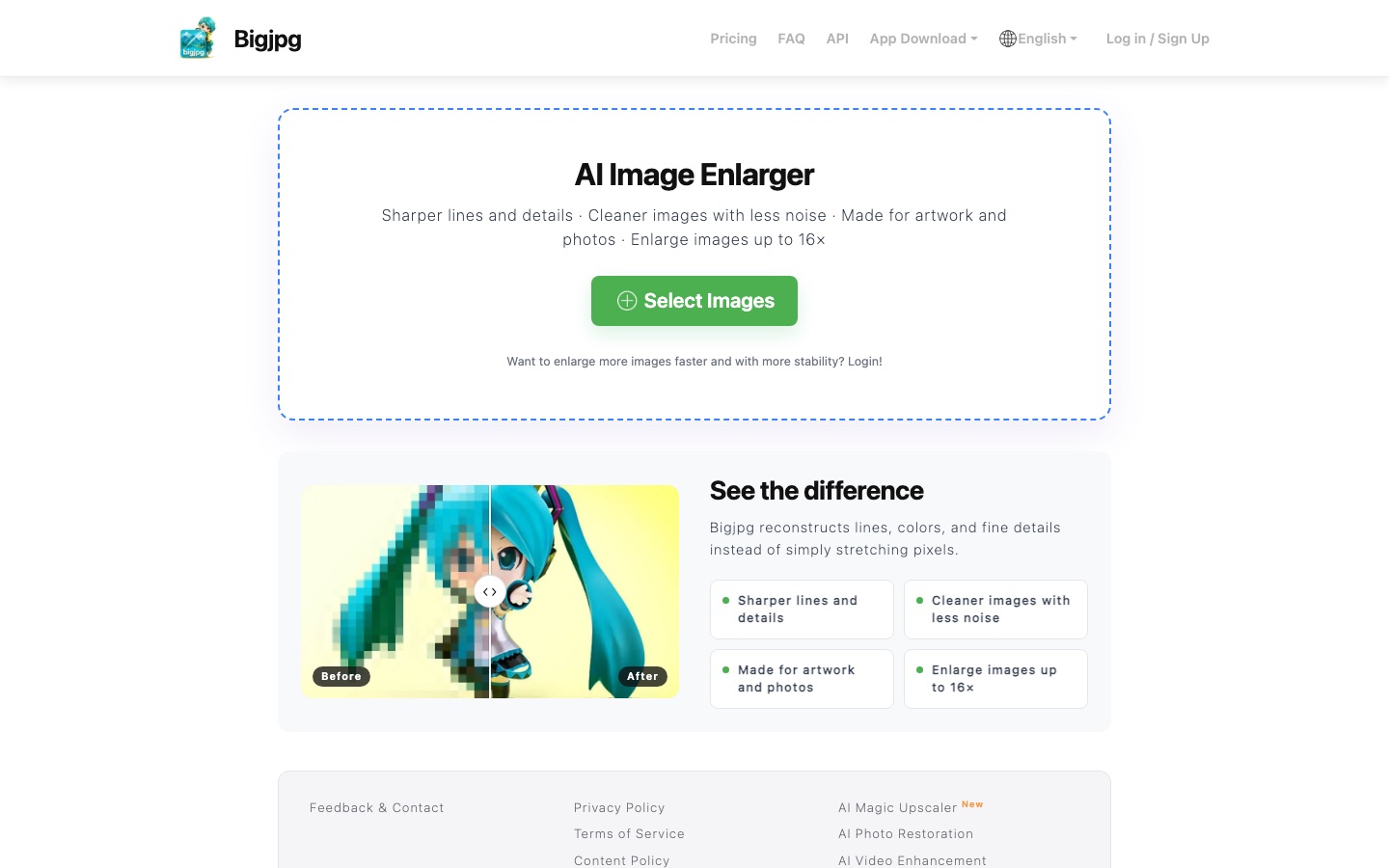
Escalador con IA en el navegador que amplía y mejora imágenes y videos cortos, con opciones de procesamiento en bloque y API.
Ver herramienta
Expectativas realistas
El detalle restaurado es inventado
Los ampliadores, la restauración de rostros y los coloreadores generan un resultado probable. Un rostro reconstruido puede no parecerse del todo a la persona y los colores son suposiciones. Conserva el escaneo original junto a cualquier versión restaurada, sobre todo si se trata de historia familiar.
Editar la imagen de otra persona
Quitar una marca de agua o un logotipo no te da derechos sobre una imagen. Edita y publica solo fotos que hayas hecho tú o para las que tengas licencia, y recuerda que las personas retratadas pueden tener voz en cómo se modifican.
Cuándo hay que declarar las ediciones
Los medios de comunicación, los concursos de fotografía, los anuncios inmobiliarios y algunos mercados restringen, o exigen etiquetar, las imágenes a las que se les ha añadido o quitado contenido. Consulta las normas del lugar donde se va a publicar la foto.
Dónde se procesan tus fotos
Muchas de estas herramientas suben las imágenes a un servidor, mientras que unas pocas procesan los archivos en tu propio dispositivo. Para trabajos de clientes, fotos de niños o cualquier cosa privada, lee antes las condiciones de conservación y de entrenamiento.
Compara a tamaño completo
Las ediciones con IA pueden verse limpias en miniatura y mostrar texturas borrosas, manos extrañas o patrones repetidos a tamaño completo. Inspecciona los resultados de cerca antes de imprimir en grande o de entregar a un cliente.
Preguntas frecuentes
¿Puede la IA restaurar una fotografía antigua muy dañada?
Normalmente puede reducir los arañazos, los pliegues, las manchas y el desvaído, y varias herramientas de aquí también reconstruyen el detalle de los rostros. Cuanto más falta de la imagen, más tiene que inventar la herramienta. Una esquina arrancada o un rostro casi desaparecido se rellenarán con una suposición verosímil, no con lo real. Parte de un escaneo de alta resolución, repara antes de colorear y conserva el escaneo intacto como registro fiel.
¿Una foto pequeña ampliada con IA tendrá calidad suficiente para imprimirla en grande?
A menudo ayuda mucho, sobre todo con imágenes limpias que simplemente son pequeñas. Los resultados son peores con archivos muy comprimidos o muy borrosos, porque el modelo rellena una textura que nunca se registró. Los rostros y el texto pequeño son donde aparecen primero los problemas. Amplía, mira el resultado al tamaño final de impresión y pide una copia de prueba pequeña antes de pagar una grande.
¿Se permite quitar la marca de agua de una foto con IA?
Técnicamente las herramientas pueden hacerlo, pero una marca de agua suele indicar que los derechos son de otra persona, y una de las herramientas de esta guía lo dice en su propio sitio. Quitar la marca no te da una licencia. Si la imagen es tuya o la has pagado, pide el archivo limpio a la fuente. Si no lo es, pregunta a su titular o elige otra imagen.
¿Los editores de fotos con IA se quedan con las imágenes que subo?
Varía. Algunas herramientas de esta guía indican que las subidas se eliminan al cabo de una hora o de un día, otras las borran en cuanto termina el procesamiento y otras funcionan por completo en tu propio equipo. Otras dicen poco. Lee las condiciones de privacidad y de conservación de la herramienta concreta y comprueba si las imágenes pueden usarse para mejorar sus modelos antes de subir trabajos de clientes o fotos familiares.
 ImageColorizer

 Upscale.media
 Pixlr
 Airbrush
 Bigjpg

 Luminar

 SnapEdit
 Playbook

 Upscayl


