 ImageColorizer

 Upscale.media
 Pixlr
 Airbrush
 Bigjpg

 Luminar

 SnapEdit
 Playbook

 Upscayl

Evoto
Its culling feature sorts through a shoot to surface the strongest frames, so less time goes into manual selection.
Software di fotoritocco con IA per fotografi che copre selezione, ritocco dei ritratti, colore e modifiche in blocco.
Esplora gli strumenti di IA in base a quello che devi fare.
Strumenti per obiettivo42 guide passo passo→Tutte le categoriePer obiettivo
Modificare foto è fatto soprattutto di piccole decisioni ripetute centinaia di volte: tenere o scartare, un po’ più caldo, togliere quel cavo, ritagliare più stretto. L’IA si è presa buona parte della ripetizione. Un servizio di matrimonio si può selezionare e uniformare nei colori in un solo passaggio, uno sfondo sparisce senza una maschera tracciata a mano, e un’immagine piccola o sfocata si può ingrandire con i dettagli ricostruiti da un modello. Le vecchie stampe sono un caso a parte: graffi, pieghe e sbiadimenti che prima richiedevano ore di timbro clone ora si riducono in pochi secondi, e a un ritratto in bianco e nero si può dare un colore plausibile.
«Plausibile» è la parola da tenere a mente. Quando uno strumento rende più nitido un volto sfocato o colora una fotografia degli anni Quaranta, non recupera informazioni andate perdute. Genera una versione probabile. Va bene per la foto di un prodotto, ed è qualcosa su cui riflettere per il volto di tua nonna. Le fasi qui sotto seguono l’ordine in cui lavora la maggior parte dei fotografi, dalla scelta degli scatti all’esportazione dei file finiti. Due abitudini valgono sempre: conserva l’originale intatto e guarda ogni risultato a dimensione reale prima di fidarti.
A chi è rivolta Appassionati e fotografi professionisti con grandi servizi da elaborare, venditori online che preparano immagini di prodotto e famiglie che vogliono scansionare e riparare vecchie stampe.
Un punto di partenza per i quattro lavori con cui si arriva più spesso: una modifica generale, un oggetto indesiderato, un’immagine troppo piccola e una vecchia stampa rovinata. Scelti per quanto la scheda di ciascuno corrisponde al lavoro, senza alcuna classifica.

Apri una foto ed esercitati nelle correzioni di base su un livello duplicato, così l’originale resta intatto.

Passa il pennello su un oggetto che disturba e controlla l’area riempita a dimensione reale.

Ingrandisci un’immagine piccola con due modelli diversi e confronta volti e texture fini.

Scansiona una vecchia stampa ad alta risoluzione, ripara prima i graffi, poi prova il colore su una copia separata.
Passare in rassegna tutto uno shooting o un archivio, scartare i fotogrammi sfocati, con gli occhi chiusi e duplicati, e organizzare quelli buoni in modo da ritrovarli.
Its culling feature sorts through a shoot to surface the strongest frames, so less time goes into manual selection.
Software di fotoritocco con IA per fotografi che copre selezione, ritocco dei ritratti, colore e modifiche in blocco.

Conserva le immagini in un archivio visivo, le etichetta con l’IA per soggetto e atmosfera e le ritrova da una descrizione in linguaggio naturale.
Libreria multimediale visiva per team creativi, con tagging con IA, ricerca conversazionale e un server MCP.
Correggere esposizione e colore, sviluppare i file RAW, ritoccare la pelle e gli elementi di disturbo nei ritratti e mantenere un aspetto coerente in tutte le immagini di una serie.
Retouches skin on each face separately while keeping natural texture and keeps color consistent across a full session.
Software di fotoritocco con IA per fotografi che copre selezione, ritocco dei ritratti, colore e modifiche in blocco.

Offers sky replacement, relighting and masking tools that act on a detected subject, standalone or as a Photoshop and Lightroom plug-in.
Editor fotografico con IA di Skylum per desktop e dispositivi mobili, venduto con licenze perpetue e un componente annuale facoltativo.

Focuses on portraits: evens out skin, adjusts features and applies virtual makeup in a browser, desktop or mobile editor.
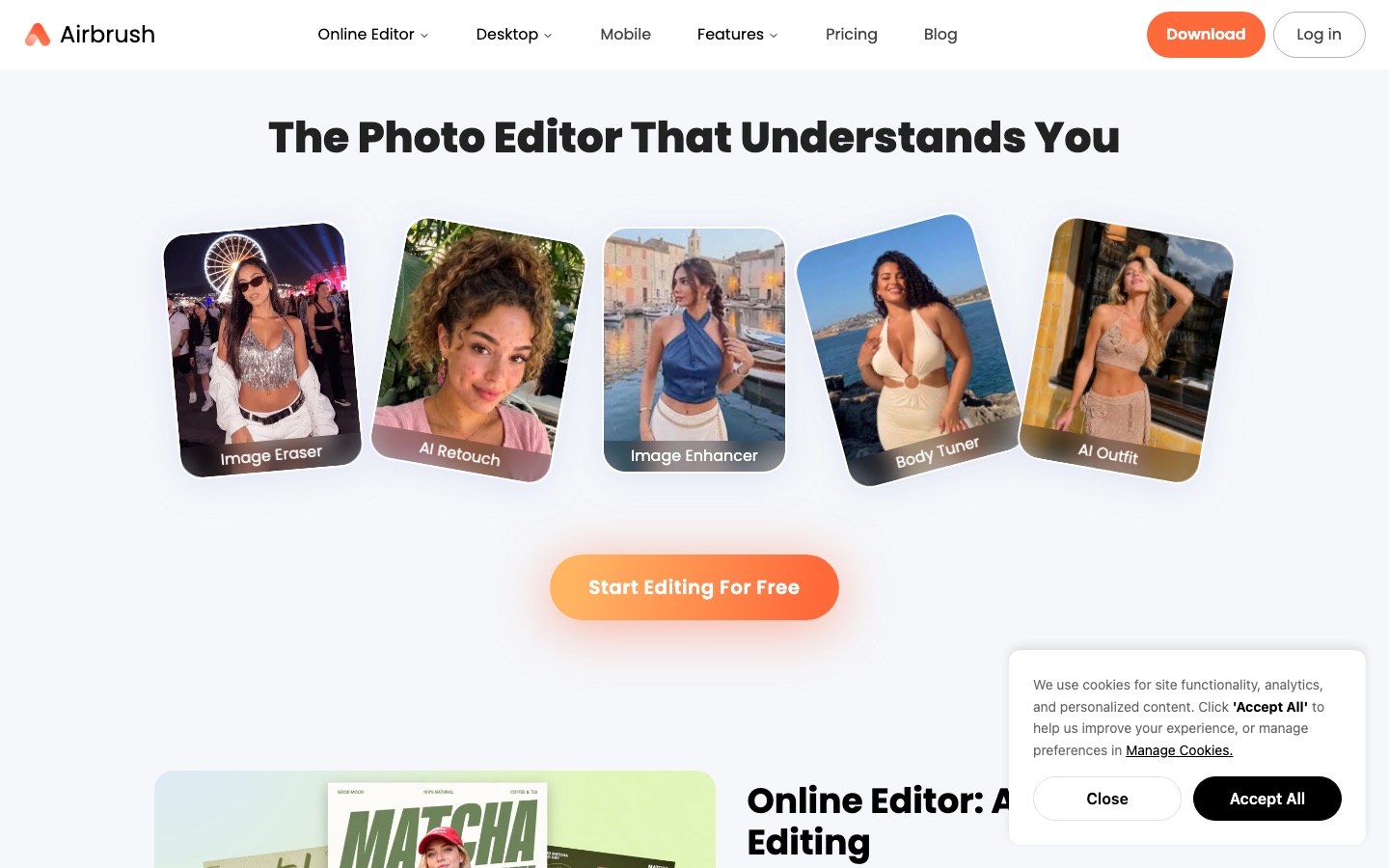
Editor fotografico con IA per ritoccare i ritratti, cancellare oggetti e cambiare gli sfondi su web, desktop e dispositivi mobili.
Sviluppa i file RAW delle fotocamere e modifica con livelli, maschere e livelli di regolazione nel browser, elaborando i file sul tuo dispositivo.
Editor gratuito di foto e grafica nel browser che apre PSD, RAW e decine di altri formati di file.

App desktop con uno spazio di lavoro a pixel per correggere e comporre fotografie con modifiche non distruttive.
App desktop gratuita che riunisce grafica vettoriale, fotoritocco e impaginazione in un unico formato di documento.
Ritagliare un soggetto dal suo sfondo, o cancellare ciò che non dovrebbe stare nell’inquadratura: passanti, cavi, date impresse, disordine su un tavolo.
Cancella tutto ciò che copri col pennello, comprese persone, testi e date impresse, e riempie l’area con contenuto coerente.
Strumento web di inpainting che rimuove oggetti, persone, testi e difetti dalle foto: basta passarci sopra con il pennello.

Detects unwanted items or people and erases them, with separate tools for text, overhead wires and backgrounds.
Editor fotografico online con IA per rimuovere oggetti e sfondi, migliorare le immagini ed elaborarle in blocco.

Separates the subject from its surroundings automatically and can work through up to 30 uploads in a single batch.
Fotoeditor con IA per ritagliare gli sfondi, rendere nitidi gli scatti sfocati e ritoccare le immagini di prodotto.

Isola un prodotto in modo che possa stare su uno sfondo bianco uniforme o essere esportato con trasparenza.
Editor fotografico con IA per le immagini di prodotto dell’e-commerce, con rimozione dello sfondo, modifica in blocco e un’API.

Cuts the subject out of a photo, with separate tools for face cutout and background blur.
Cassetta degli attrezzi online per rimuovere lo sfondo, migliorare le foto e generare immagini e video con l’IA, con un’API.
Ingrandire un’immagine troppo piccola per il suo scopo, ridurre rumore e artefatti di compressione e correggere la messa a fuoco morbida o il mosso prima di stampare o pubblicare.
Programma desktop open source che ingrandisce le immagini in locale con una scelta di modelli, senza caricare i file.
Upscaler di immagini con IA gratuito e open source per desktop Windows, macOS e Linux, con in più una versione cloud a crediti.

Ingrandisce illustrazioni e foto con modalità distinte per ciascuna e cinque livelli di riduzione del rumore.
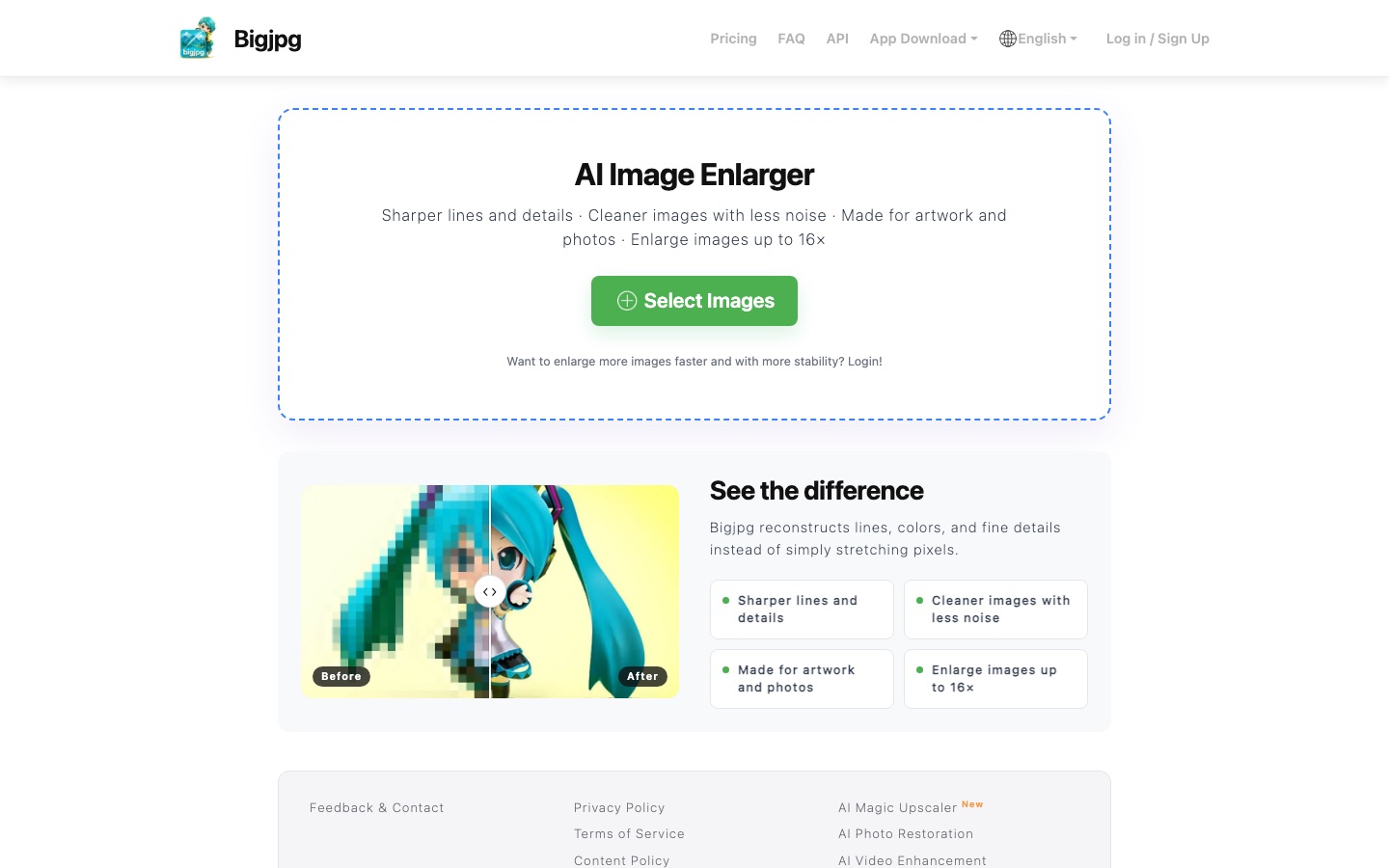
Ingranditore di immagini con IA che aumenta la risoluzione di illustrazioni e foto fino a 16x, riducendo rumore e scalettature.

Enlarges images up to four times, corrects motion blur and focus problems and removes JPEG artifacts in the browser.
Strumenti di IA nel browser che ingrandiscono le immagini fino a 4x, correggono la sfocatura e puliscono gli artefatti JPEG.

Ingrandisce un’immagine di 2x, 4x o fino a 8x e aggiunge strumenti per rendere più nitide le foto, ridurre la sfocatura e togliere la foschia.
Upscaler con IA nel browser che ingrandisce e migliora immagini e brevi video, con opzioni per l’elaborazione in blocco e per l’API.

Offers presets tuned for portraits, objects, scenery, pets and text, with a before-and-after preview ahead of download.
Upscaler di immagini con IA nel browser di LinoCut AI, con output fino a 16K, modalità in blocco e strumenti di miglioramento correlati.

Reduces noise, restores lost detail, improves several faces in one group picture and upscales for large prints.
Strumento online con IA per migliorare foto, video e documenti: upscaling, restauro delle vecchie foto, riduzione del rumore e scansioni più nitide.
Scansionare ad alta risoluzione una stampa sbiadita, graffiata o strappata, poi riparare i danni, recuperare il contrasto e, se serve, aggiungere il colore a un originale in bianco e nero.
Aggiunge il colore alle immagini in bianco e nero e riduce graffi, strappi, pieghe, macchie e aloni d’acqua sulle stampe scansionate.
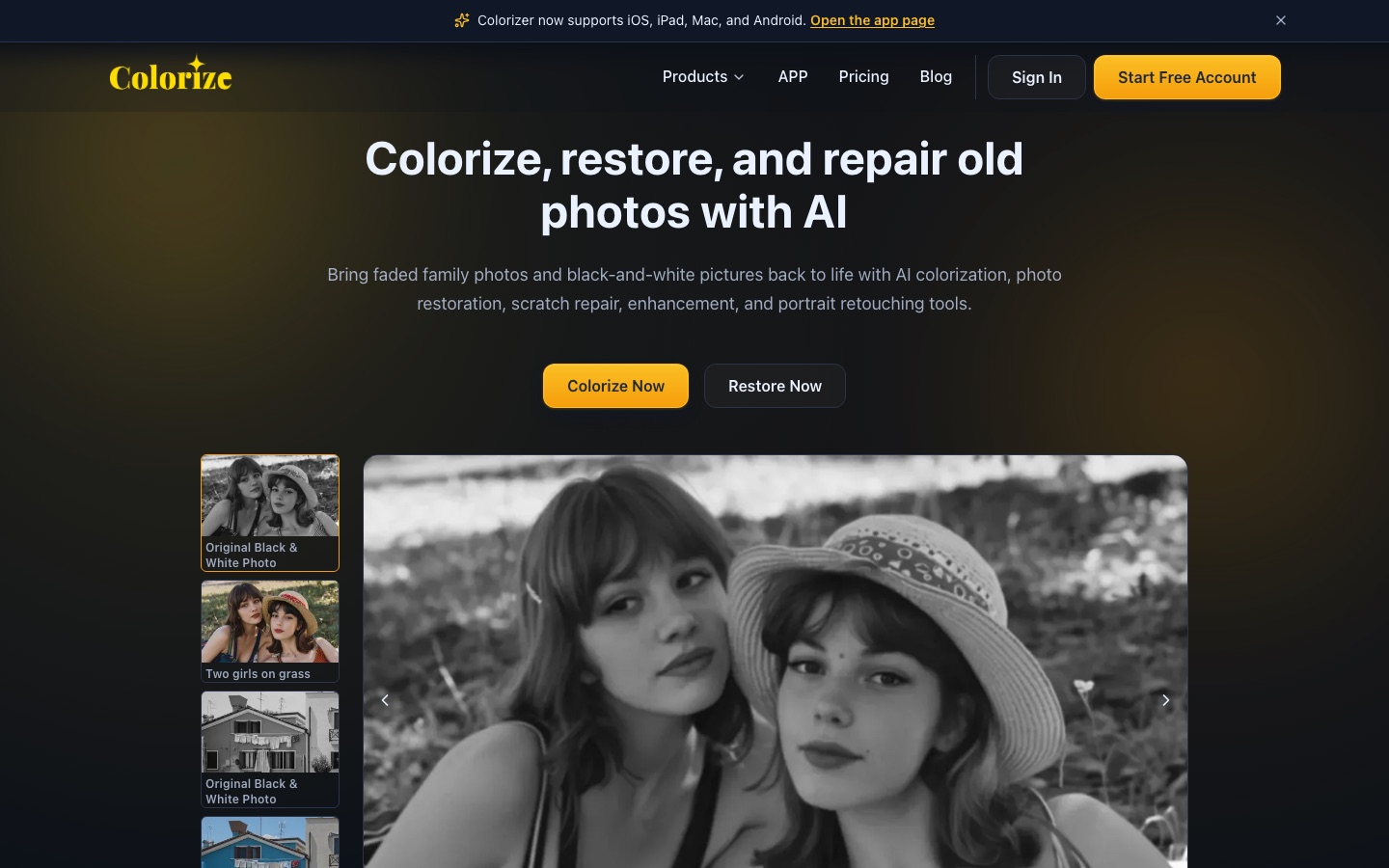
Strumenti di IA per colorare le foto in bianco e nero e per restaurare, riparare, migliorare e ritoccare le immagini d’epoca.

Colora una foto in bianco e nero con una scelta di più di 21 filtri, così puoi confrontare diversi trattamenti del colore.
Colorizzatore online con IA che trasforma le foto in bianco e nero in immagini a colori usando filtri selezionabili.
Its old photo restoration removes scratches, creases and spots and recovers faces, color and texture.
Strumento online con IA per migliorare foto, video e documenti: upscaling, restauro delle vecchie foto, riduzione del rumore e scansioni più nitide.
Repairs old photographs and adds color to black-and-white originals, on the web or in desktop and mobile apps.
Fotoeditor con IA per ritagliare gli sfondi, rendere nitidi gli scatti sfocati e ritoccare le immagini di prodotto.
Includes a Restoration tool for repairing damaged or faded family pictures inside a full photo editor.
Editor fotografico con IA di Skylum per desktop e dispositivi mobili, venduto con licenze perpetue e un componente annuale facoltativo.

Il suo Photo Enhancer elimina il rumore, aggiunge il colore alle immagini in bianco e nero e ripara i volti nelle foto antiche.
Software e strumenti online con IA per ingrandire, restaurare, sfocare e modificare video e foto.
Cambiare ciò che l’immagine contiene: estendere la tela oltre l’inquadratura originale, sostituire un’area con qualcosa descritto a parole o scambiare un elemento con un altro.

Replaces a selected area from a description or extends the picture past its original edges with generative fill and expand.
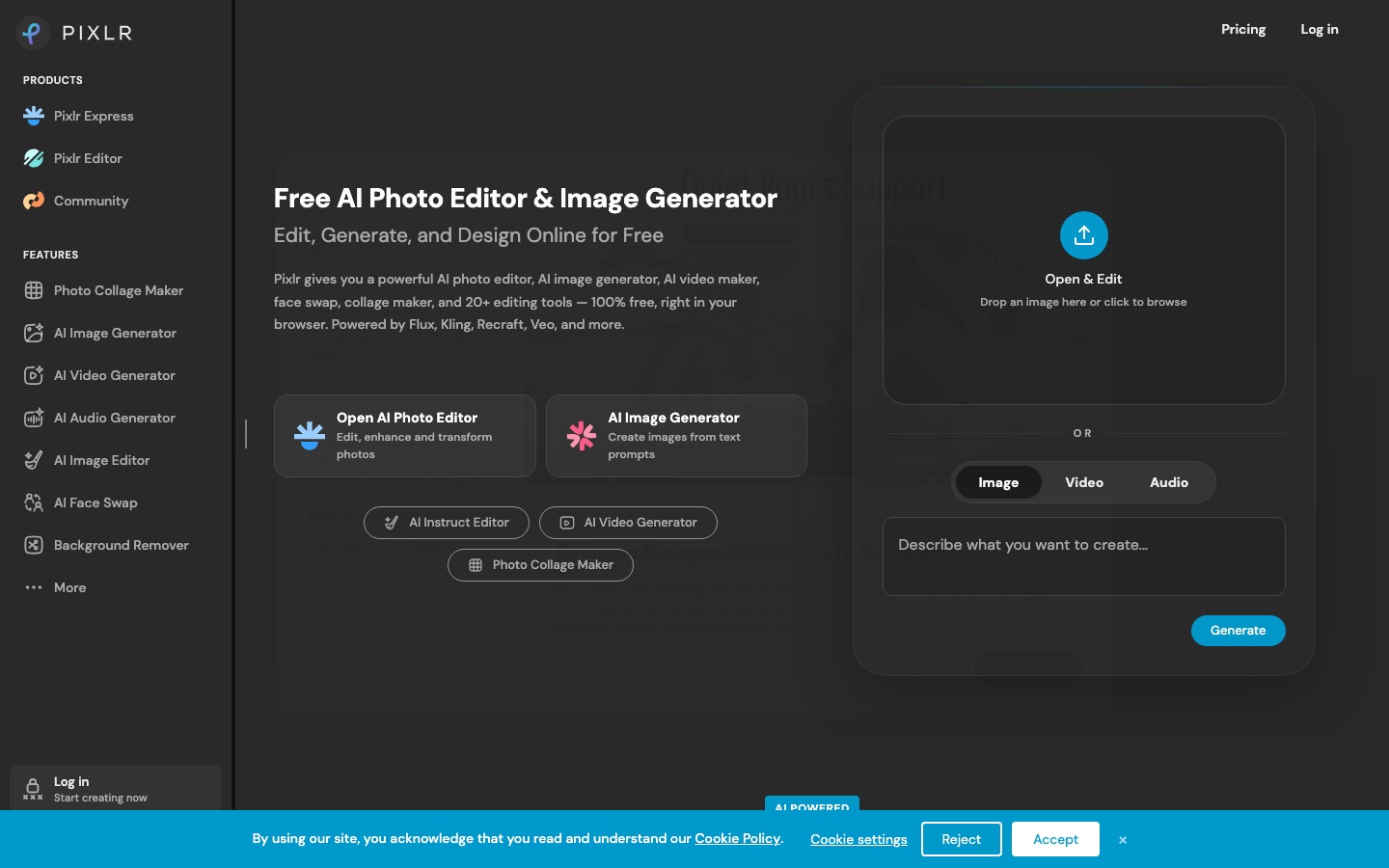
Editor di foto nel browser con strumenti di IA per generare immagini, video e audio e rimuovere gli sfondi.

Extends the canvas past the original edges and erases or changes areas with generative fill.
Editor fotografico con IA per le immagini di prodotto: rimozione dello sfondo, upscaling, modifiche generative, elaborazione in blocco e video.
Riempie un’area scelta con nuovo contenuto generato da una descrizione scritta, dentro un editor a livelli.
Editor gratuito di foto e grafica nel browser che apre PSD, RAW e decine di altri formati di file.
Its eraser and AI Replace take distracting items out of a shot or swap them for something generated.
Editor fotografico con IA per ritoccare i ritratti, cancellare oggetti e cambiare gli sfondi su web, desktop e dispositivi mobili.

Smart Edit takes a written description of the change you want and applies it, after which the result can be refined.
Editor fotografico online, creatore di collage e strumento di progettazione grafica con modifiche tramite IA ed elaborazione in blocco.
Applicare la stessa modifica a un intero set, ridimensionare e cambiare formato per ogni destinazione, come la stampa, l’inserzione di un negozio o i social, e consegnare i file.
Applica un solo set di modifiche a centinaia o migliaia di immagini in un’unica operazione e cambia il formato di un’immagine per diversi canali di vendita.
Editor fotografico con IA per le immagini di prodotto dell’e-commerce, con rimozione dello sfondo, modifica in blocco e un’API.
Runs the same edit over hundreds of files in one go, such as removing backgrounds across a large set of listings.
Editor fotografico con IA per le immagini di prodotto: rimozione dello sfondo, upscaling, modifiche generative, elaborazione in blocco e video.
Batch editing runs the same adjustment or background removal across hundreds of images in one pass.
Editor fotografico online, creatore di collage e strumento di progettazione grafica con modifiche tramite IA ed elaborazione in blocco.
Trasforma molte immagini in un solo passaggio con preset che possono combinare più modifiche, e offre un’API per i flussi di lavoro automatizzati.
Upscaler con IA nel browser che ingrandisce e migliora immagini e brevi video, con opzioni per l’elaborazione in blocco e per l’API.
Di solito può ridurre graffi, pieghe, macchie e sbiadimenti, e diversi strumenti qui ricostruiscono anche i dettagli del volto. Più parte dell’immagine manca, più lo strumento deve inventare. Un angolo strappato o un volto quasi scomparso verranno riempiti con un’ipotesi plausibile, non con la realtà. Parti da una scansione ad alta risoluzione, ripara prima di colorare e conserva la scansione intatta come documento autentico.
Spesso aiuta molto, soprattutto con immagini pulite che sono semplicemente piccole. I risultati sono più deboli con file molto compressi o molto sfocati, perché il modello riempie con texture che non sono mai state registrate. Volti e testi piccoli sono dove i problemi emergono per primi. Ingrandisci, guarda il risultato alla dimensione finale di stampa e ordina una piccola stampa di prova prima di pagarne una grande.
Tecnicamente gli strumenti possono farlo, ma una filigrana di solito indica che i diritti sono di qualcun altro, e uno strumento di questa guida lo dice sul proprio sito. Togliere il segno non ti dà una licenza. Se l’immagine è tua o l’hai pagata, ottieni il file pulito dalla fonte. Se non lo è, chiedi al proprietario o scegli un’altra immagine.
Dipende. Alcuni strumenti di questa guida dichiarano che i caricamenti vengono cancellati dopo un’ora o un giorno, altri cancellano al termine dell’elaborazione e altri ancora lavorano interamente sul tuo computer. Altri dicono poco. Leggi i termini su privacy e conservazione dello strumento specifico e controlla se le immagini possono servire a migliorare i suoi modelli, prima di caricare lavori per clienti o foto di famiglia.
Un redattore assegna ogni strumento a una fase partendo dalla sua scheda. L’elenco cresce man mano che pubblichiamo nuove schede. Tutte le guide