Cookies. Wir zählen Besuche ohne Cookies. Wenn du zustimmst, setzen wir zusätzlich ein Cookie, um zu sehen, wie die Website genutzt wird. Cookie-Richtlinie
Vom Aussortieren eines Shootings bis zur Reparatur alter Abzüge: KI-Tools für die Fotoarbeit
7 Phasen, 23 Tools
aktualisiert am
Fotobearbeitung besteht größtenteils aus kleinen Entscheidungen, die sich hunderte Male wiederholen: behalten oder aussortieren, etwas wärmer, dieses Kabel entfernen, enger beschneiden. Ein guter Teil dieser Wiederholung ist inzwischen an die KI gegangen. Ein Hochzeitsshooting lässt sich in einem Durchgang aussortieren und farblich angleichen, ein Hintergrund verschwindet ohne handgezeichnete Maske, und ein kleines oder weiches Bild kann vergrößert werden, wobei ein Modell die Details neu aufbaut. Alte Abzüge sind ein eigener Fall: Kratzer, Knicke und Ausbleichen, für die man früher stundenlang stempeln musste, lassen sich nun in wenigen Sekunden mindern, und ein Schwarz-Weiß-Porträt bekommt eine plausible Farbgebung.
Plausibel ist das Wort, das du dir merken solltest. Wenn ein Tool ein unscharfes Gesicht schärft oder ein Foto aus den 1940er-Jahren einfärbt, holt es keine verlorenen Informationen zurück. Es erzeugt eine wahrscheinliche Fassung. Bei einem Produktfoto ist das in Ordnung, beim Gesicht deiner Großmutter solltest du darüber nachdenken. Die folgenden Phasen richten sich nach der Reihenfolge, in der die meisten Fotografen arbeiten, von der Auswahl der Bilder bis zum Export der fertigen Dateien. Zwei Gewohnheiten gelten durchgehend: Bewahre das unberührte Original auf und sieh dir jedes Ergebnis in voller Größe an, bevor du ihm traust.
Für wen dieser Guide ist Hobbyfotografen und Berufsfotografen mit großen Shootings zu verarbeiten, Online-Händler, die Produktbilder vorbereiten, und Familien, die alte Abzüge einscannen und reparieren wollen.
Ein Einstieg für die vier Aufgaben, mit denen die meisten kommen: eine allgemeine Bearbeitung, ein störendes Objekt, ein zu kleines Bild und ein beschädigter alter Abzug. Ausgewählt danach, wie genau der jeweilige Eintrag zur Aufgabe passt, ohne Rangfolge.
Scanne einen alten Abzug in hoher Auflösung, repariere zuerst die Kratzer und probiere die Farbe dann an einer getrennten Kopie.
1
Phase 1: Sortieren und Aussortieren
Alles aus einem Shooting oder Archiv durchgehen, unscharfe Bilder, Bilder mit geschlossenen Augen und Duplikate aussortieren und die Treffer so ordnen, dass man sie wiederfindet.
Was KI hier übernimmt
Die stärksten Bilder eines großen Shootings hervorheben, Bilder nach Motiv verschlagworten und später über eine Beschreibung in normaler Sprache wiederfinden.
Was KI hier nicht kann
Wissen, welches Bild den Moment trägt. Ein technisch schwächeres Bild ist manchmal das, das der Kunde oder die Familie am meisten schätzt.
Speichert Bilder in einer visuellen Bibliothek, verschlagwortet sie mit KI nach Motiv und Stimmung und findet sie über eine Beschreibung in normaler Sprache.
Visuelle Medienbibliothek für Kreativteams mit KI-Tagging, Suche im Gesprächsstil und MCP-Server.
Tool ansehen
2
Phase 2: Retusche und Farbe
Belichtung und Farbe korrigieren, RAW-Dateien entwickeln, Haut und Störendes in Porträts retuschieren und einen einheitlichen Look über alle Bilder einer Serie halten.
Was KI hier übernimmt
Haut Gesicht für Gesicht glätten, ein Motiv neu ausleuchten, einen flachen Himmel ersetzen und eine Farbkorrektur auf eine ganze Session übertragen.
Was KI hier nicht kann
Entscheiden, wie viel zu viel ist. Übermäßig geglättete Haut und veränderte Gesichtszüge sind schnell erzeugt, und die Person auf dem Foto dankt es dir womöglich nicht.
Entwickelt RAW-Kameradateien und bearbeitet mit Ebenen, Masken und Einstellungsebenen im Browser, wobei die Dateien auf deinem eigenen Gerät verarbeitet werden.
Kostenloser Foto- und Grafikeditor im Browser, der PSD, RAW und Dutzende weitere Dateiformate öffnet.
Desktop-App mit einem Pixel-Arbeitsbereich zum Korrigieren und Zusammensetzen von Fotografien mit nicht destruktiver Bearbeitung.
Kostenlose Desktop-App, die Vektordesign, Fotobearbeitung und Seitenlayout in einem Dokumentformat vereint.
Tool ansehen
3
Phase 3: Hintergründe und Objekte entfernen
Ein Motiv aus seinem Hintergrund freistellen oder löschen, was nicht ins Bild gehört: Passanten, Kabel, Datumsstempel, Krimskrams auf einem Tisch.
Was KI hier übernimmt
Das Motiv erkennen und den Hintergrund automatisch entfernen sowie einen übermalten Bereich mit passendem Inhalt füllen.
Was KI hier nicht kann
Jede Kante meistern. Haare, Glas, feine Gitter und Schatten bringen automatische Freisteller weiter aus dem Tritt, zoome also hinein und retuschiere von Hand nach, wo es nötig ist.
Cuts the subject out of a photo, with separate tools for face cutout and background blur.
Online-Toolbox für Hintergrundentfernung, Fotoverbesserung sowie KI-Bild- und Videogenerierung, mit API.
Tool ansehen
4
Phase 4: Hochskalieren und Schärfen
Ein Bild vergrößern, das für seinen Zweck zu klein ist, Rauschen und Kompressionsartefakte verringern und Unschärfe oder Bewegungsunschärfe korrigieren, bevor gedruckt oder veröffentlicht wird.
Was KI hier übernimmt
Die Auflösung um ein Mehrfaches erhöhen und dabei Kanten und Texturen neu aufbauen, JPEG-Blöcke bereinigen und Unschärfe in Gesichtern verringern.
Was KI hier nicht kann
Details zurückholen, die die Kamera nie aufgenommen hat. Die ergänzte Textur ist generiert, und das zählt bei Gesichtern, kleiner Schrift und allem, was als Beleg dient.
Vergrößert ein Bild auf das Doppelte, Vierfache oder bis zum Achtfachen und bringt Werkzeuge zum Schärfen, Entschärfen von Unschärfe und Entfernen von Dunst mit.
Browserbasierter KI-Upscaler, der Bilder und kurze Videos vergrößert und verbessert, mit Optionen für Stapelverarbeitung und API.
Reduces noise, restores lost detail, improves several faces in one group picture and upscales for large prints.
Online-KI-Verbesserer für Fotos, Video und Dokumente: Upscaling, Restaurierung alter Fotos, Entrauschen und schärfere Scans.
Tool ansehen
5
Phase 5: Alte Fotos restaurieren
Einen verblassten, zerkratzten oder eingerissenen Abzug in hoher Auflösung scannen, dann die Schäden reparieren, den Kontrast zurückholen und einem Schwarz-Weiß-Original bei Bedarf Farbe geben.
Was KI hier übernimmt
Kratzer, Knicke und Flecken mindern, Gesichtsdetails in abgenutzten Bildern neu aufbauen und einfarbige Fotos in mehreren Deutungen kolorieren.
Was KI hier nicht kann
Den Abzug für dich scannen oder die wahren Farben kennen. Kolorierung ist eine Vermutung, und ein neu aufgebautes Gesicht kann sich von der echten Person entfernen.
Sein Photo Enhancer entfernt Rauschen, fügt Schwarz-Weiß-Bildern Farbe hinzu und repariert Gesichter in alten Bildern.
KI-Software und Online-Tools zum Hochskalieren, Restaurieren, Verpixeln und Bearbeiten von Videos und Fotos.
Tool ansehen
6
Phase 6: Generative Edits und Erweiterung
Den Inhalt des Bildes verändern: die Fläche über den ursprünglichen Ausschnitt hinaus erweitern, einen Bereich durch etwas in Worten Beschriebenes ersetzen oder ein Element gegen ein anderes tauschen.
Was KI hier übernimmt
Einen ausgewählten Bereich aus einer Textbeschreibung füllen und ein Bild über seine Ränder hinaus mit passendem Inhalt erweitern.
Was KI hier nicht kann
Das Foto ein Zeugnis dessen bleiben lassen, was geschehen ist. Sobald Inhalt erfunden ist, ist das Bild eine Illustration, und manche Verwendungen verlangen, dass du das sagst.
Smart Edit takes a written description of the change you want and applies it, after which the result can be refined.
Online-Fotoeditor, Collagen-Ersteller und Grafikdesign-Tool mit KI-Bearbeitung und Stapelverarbeitung.
Tool ansehen
7
Phase 7: Stapelverarbeitung und Export
Dieselbe Bearbeitung auf eine ganze Serie anwenden, für jedes Ziel wie Druck, Shop-Anzeige oder soziale Medien Größe und Format anpassen und die Dateien ausliefern.
Was KI hier übernimmt
Eine Bearbeitung über hunderte Bilder laufen lassen, ein Bild für verschiedene Verkaufskanäle in der Größe anpassen und dieselben Schritte über eine API zugänglich machen.
Was KI hier nicht kann
Jedes Ergebnis prüfen. Ein Stapel wendet dieselben Einstellungen auf gute und schwierige Bilder gleichermaßen an, ziehe also Stichproben, bevor du lieferst oder veröffentlichst.
Wendet einen Satz Bearbeitungen in einem einzigen Auftrag auf hunderte oder tausende Bilder an und formatiert ein Bild für verschiedene Verkaufskanäle um.
KI-Fotoeditor für E-Commerce-Produktbilder, mit Hintergrundentfernung, Stapelbearbeitung und API.
Wandelt viele Bilder in einem Durchlauf um, mit Voreinstellungen, die mehrere Bearbeitungen kombinieren können, und bietet eine API für automatisierte Abläufe.
Browserbasierter KI-Upscaler, der Bilder und kurze Videos vergrößert und verbessert, mit Optionen für Stapelverarbeitung und API.
Tool ansehen
Realistische Erwartungen
Restaurierte Details sind erfunden
Hochskalierer, Gesichtsrestaurierung und Colorizer erzeugen ein wahrscheinliches Ergebnis. Ein neu aufgebautes Gesicht ähnelt der Person womöglich nicht ganz, und die Farben sind Vermutungen. Bewahre den Original-Scan neben jeder restaurierten Fassung auf, besonders bei Familiengeschichte.
Das Bild einer anderen Person bearbeiten
Ein Wasserzeichen oder Logo zu entfernen, gibt dir keine Rechte an einem Bild. Bearbeite und veröffentliche nur Fotos, die du selbst aufgenommen hast oder für die du eine Lizenz besitzt, und bedenke, dass die abgebildeten Personen mitreden können, wie ihr Bild verändert wird.
Wann Bearbeitungen offengelegt werden müssen
Nachrichtenmedien, Fotowettbewerbe, Immobilienanzeigen und manche Marktplätze schränken Bilder ein, deren Inhalt ergänzt oder entfernt wurde, oder verlangen eine Kennzeichnung. Prüfe die Regeln dort, wo das Foto erscheinen soll.
Wo deine Fotos verarbeitet werden
Viele dieser Tools laden Bilder auf einen Server hoch, einige wenige verarbeiten Dateien auf deinem eigenen Gerät. Lies bei Kundenarbeiten, Bildern von Kindern oder allem Privaten zuerst die Bedingungen zur Speicherdauer und zum Training.
In voller Größe vergleichen
KI-Bearbeitungen können als Vorschaubild sauber aussehen und in voller Größe verschmierte Texturen, seltsame Hände oder wiederholte Muster zeigen. Sieh dir Ergebnisse genau an, bevor du groß druckst oder an einen Kunden lieferst.
Häufige Fragen
Kann KI ein stark beschädigtes altes Foto restaurieren?
Meist kann sie Kratzer, Knicke, Flecken und Ausbleichen mindern, und mehrere Tools hier bauen auch Gesichtsdetails neu auf. Je mehr vom Bild fehlt, desto mehr muss das Tool erfinden. Eine abgerissene Ecke oder ein Gesicht, das größtenteils weg ist, wird mit einer plausiblen Vermutung gefüllt, nicht mit dem Echten. Beginne mit einem hochauflösenden Scan, repariere vor dem Kolorieren und bewahre den unberührten Scan als wahre Aufzeichnung auf.
Reicht ein hochskaliertes kleines Foto für einen großen Druck?
Oft hilft es sehr, besonders bei sauberen Bildern, die schlicht klein sind. Bei stark komprimierten oder sehr unscharfen Dateien sind die Ergebnisse schwächer, weil das Modell Textur ergänzt, die nie aufgenommen wurde. Gesichter und kleine Schrift zeigen Probleme zuerst. Skaliere hoch, betrachte das Ergebnis in der endgültigen Druckgröße und bestelle einen kleinen Probedruck, bevor du einen großen bezahlst.
Darf ich mit KI ein Wasserzeichen aus einem Foto entfernen?
Technisch können die Tools das, aber ein Wasserzeichen zeigt in der Regel an, dass jemand anderes die Rechte hält, und eines der Tools in diesem Guide sagt das auf der eigenen Website. Das Entfernen der Marke gibt dir keine Lizenz. Gehört das Bild dir oder hast du dafür bezahlt, besorge die saubere Datei bei der Quelle. Wenn nicht, frage die Inhaber oder wähle ein anderes Bild.
Behalten KI-Fotoeditoren die Bilder, die ich hochlade?
Das ist unterschiedlich. Manche Tools in diesem Guide geben an, dass Uploads nach einer Stunde oder einem Tag gelöscht werden, manche löschen nach Abschluss der Verarbeitung, und manche laufen komplett auf deinem eigenen Computer. Andere sagen wenig dazu. Lies die Datenschutz- und Speicherbedingungen des jeweiligen Tools und prüfe, ob Bilder zur Verbesserung seiner Modelle verwendet werden dürfen, bevor du Kundenarbeiten oder Familienfotos hochlädst.
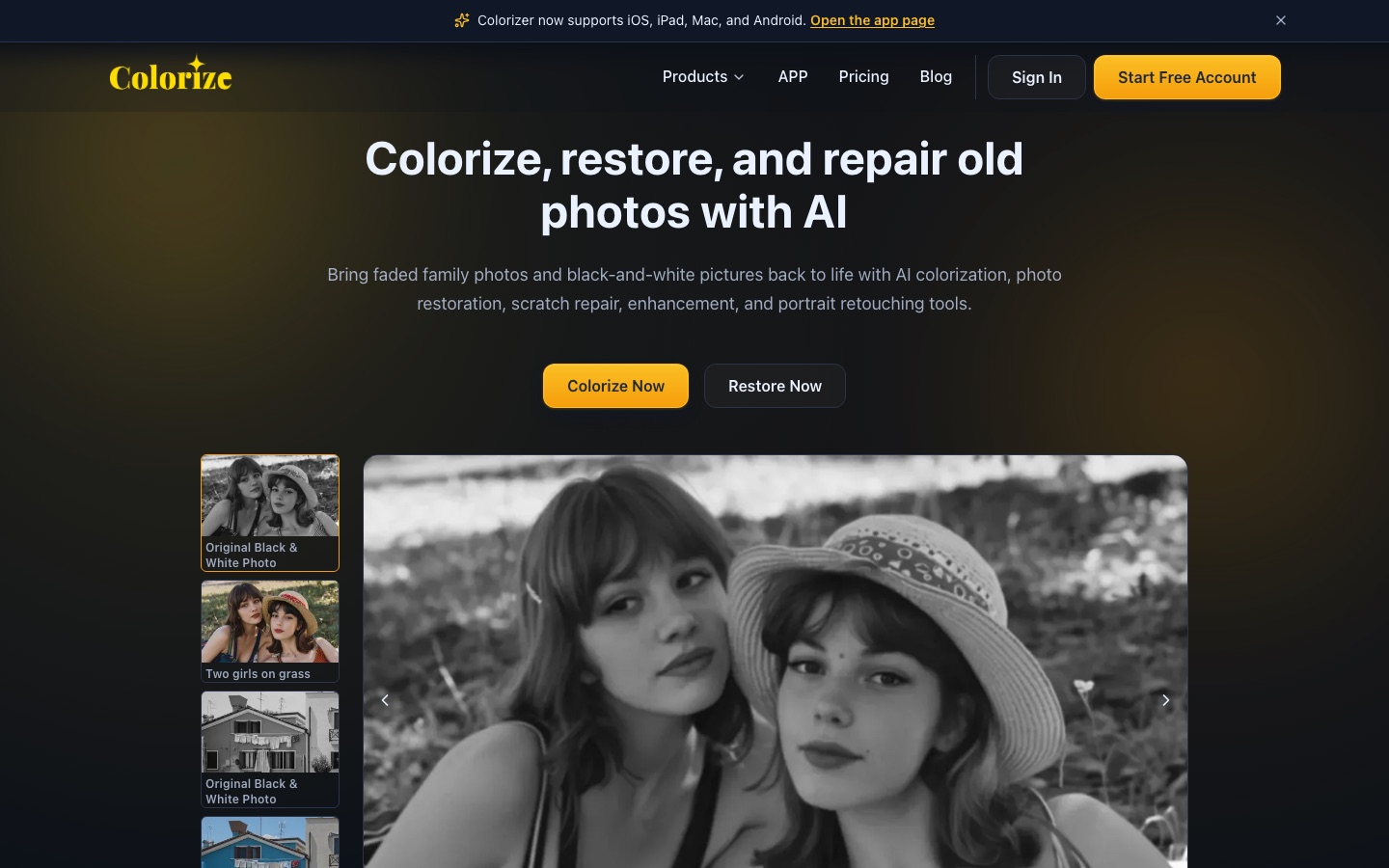
 ImageColorizer

 Upscale.media
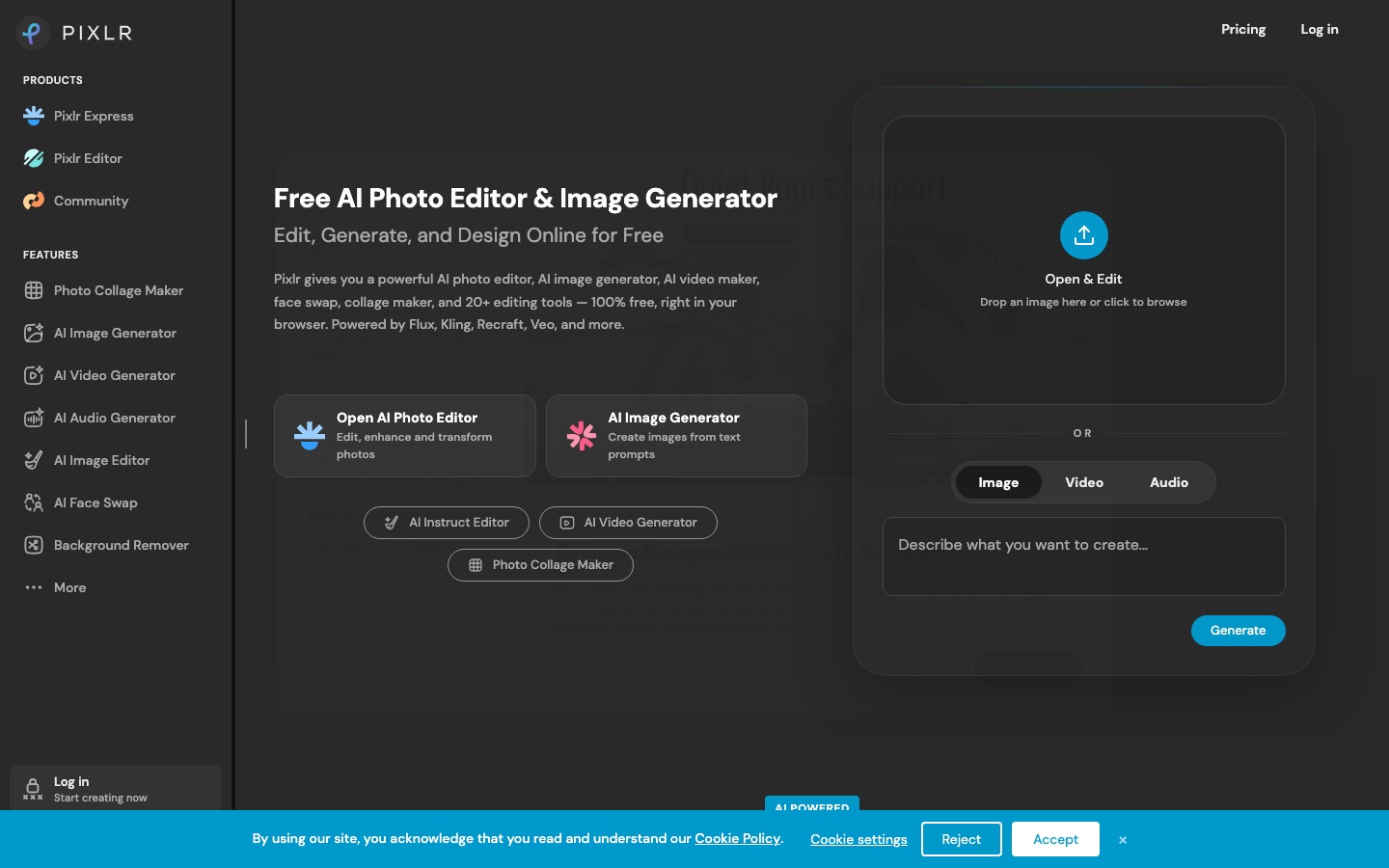
 Pixlr
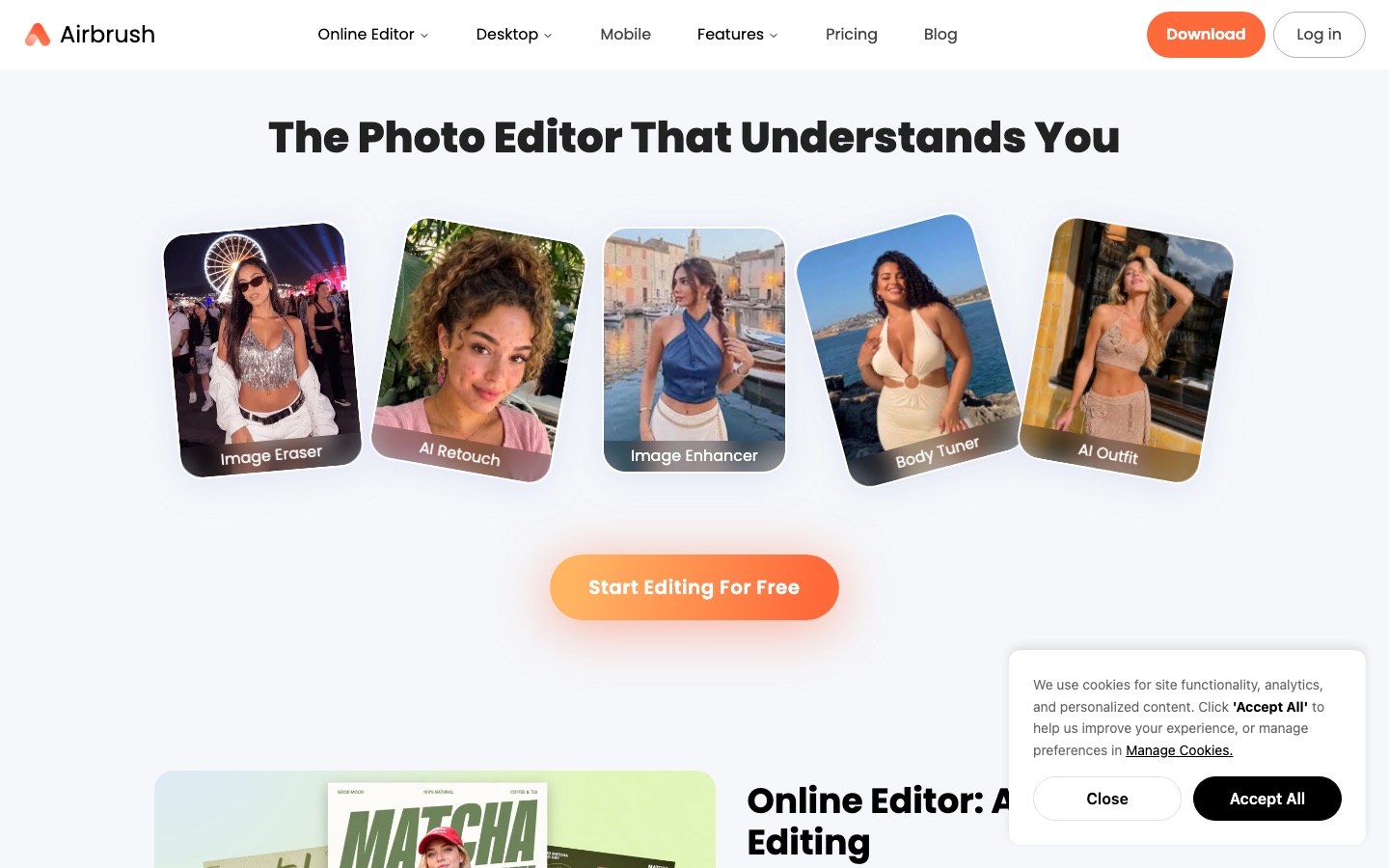
 Airbrush
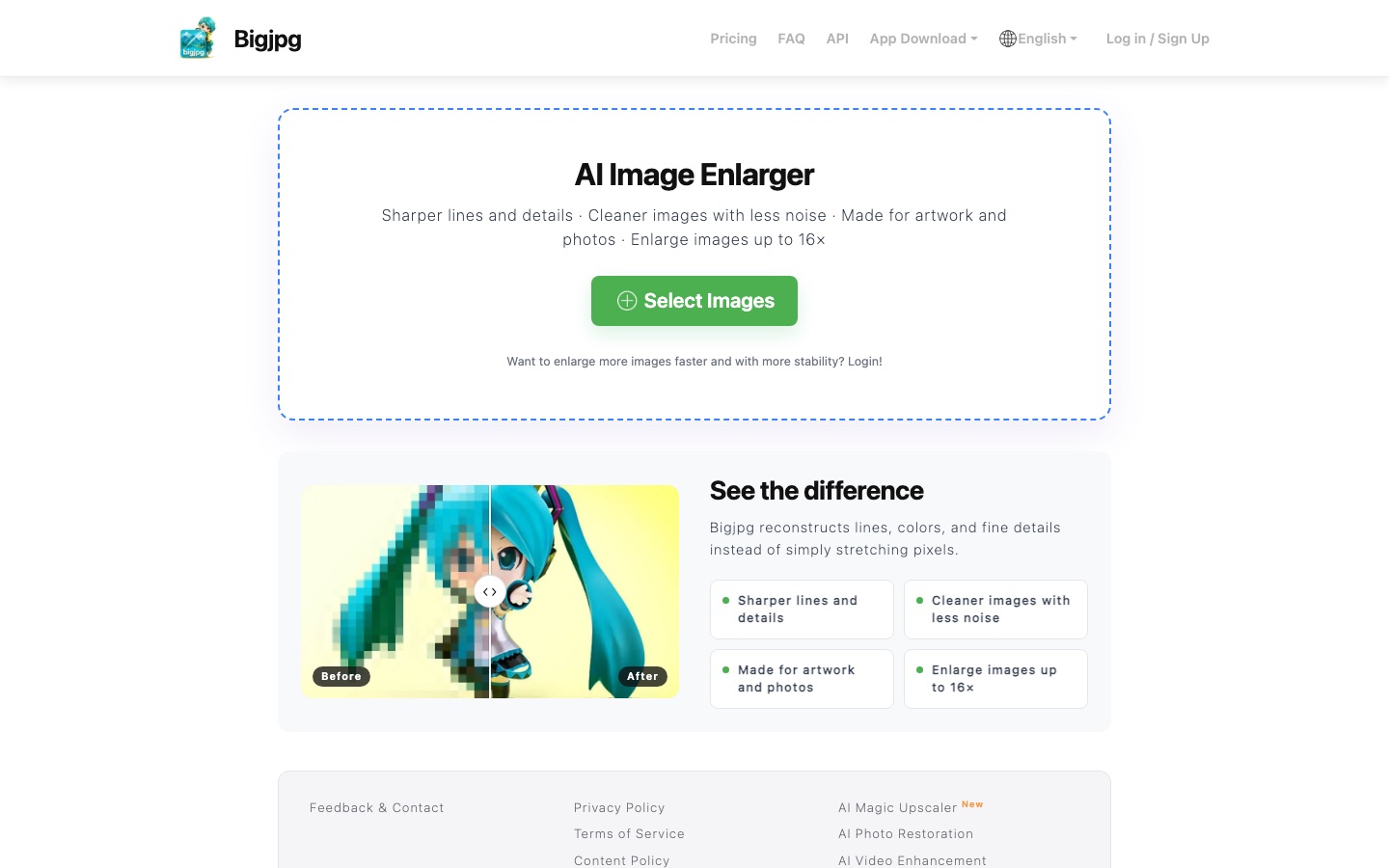
 Bigjpg

 Luminar

 SnapEdit
 Playbook

 Upscayl


