De slides komen als laatste: AI-tools voor het onderzoeken, opbouwen en oefenen van een presentatie
7 fasen, 29 tools
bijgewerkt op
Vraag een slidegenerator om een presentatie over een willekeurig onderwerp en je krijgt binnen een minuut twaalf nette slides: een titel, een agenda, drie opsommingstekens per pagina en een afsluitend dankwoord. Het ziet er af uit. Maar het zegt niets bijzonders, omdat niemand heeft bepaald wat het publiek aan het eind van de presentatie moet denken of doen.
Een presentatie is een betoog dat je hardop houdt voor bepaalde mensen, in een vaste hoeveelheid tijd. De slides zijn daarvan het laatste en kleinste onderdeel. Het nuttige werk voor AI ligt aan weerszijden ervan. Ervoor: bronmateriaal lezen en samenvatten, de drie punten vinden die het vertellen waard zijn, een rommelige schets omzetten in een verhaallijn. Erna: een alinea omzetten in een diagram, bijpassende illustraties maken, een oefenronde timen, stopwoorden aanwijzen, een versie opnemen voor mensen die er niet bij konden zijn. Zo ingezet besparen de tools uren. Als vervanging voor nadenken leveren ze de presentatie op die iedereen al eens heeft gezien. De stappen hieronder staan in de volgorde waarin een ervaren spreker werkt, en beginnen ruim voordat er een slide bestaat.
Voor wie deze gids is Studenten, docenten, oprichters, adviseurs en medewerkers die een lezing, pitch, college of teamupdate moeten geven en hun tijd liever aan de boodschap besteden dan aan de opmaak.
Telkens één keuze voor denken, visualiseren en oefenen: de drie momenten waarop hulp loont, voor en na de slides zelf. Ze komen uit de fasen hierboven en staan niet hoger of lager dan de andere vermelde tools.
Neem de hele presentatie één keer op en kijk de opname terug op timing voordat je live presenteert.
1
Fase 1: Onderzoek en bronmateriaal
Verzamel waarop de presentatie rust: rapporten, artikelen, data, aantekeningen van collega's. Lees genoeg om te weten welke feiten ertoe doen en noteer waar elk feit vandaan komt.
Wat AI hier doet
Vragen beantwoorden met bronlinks, lange pdf's samenvatten en antwoorden geven op basis van een set documenten die je aanlevert, met een verwijzing naar de gebruikte passage.
Wat AI hier niet kan
Instaan voor een statistiek. Samenvattingen laten voorbehouden weg en lezen tabellen soms verkeerd, dus controleer elk getal dat je wilt tonen aan de hand van het originele document.
Pdf-tool in de browser met een AI-samenvatter die lange pdf's inkort tot kortere samenvattingen voordat je ze helemaal leest.
Online pdf-editor met conversie, e-handtekening, OCR, formuliersjablonen en een AI-samenvatter, allemaal in de browser.
Tool bekijken
2
Fase 2: Opzet en verhaallijn
Bepaal het ene wat het publiek moet onthouden en ordenen dan het betoog: opening, drie of vier ondersteunende punten, bewijs bij elk punt en een duidelijke vraag of oproep aan het eind.
Wat AI hier doet
Een beginidee uitwerken tot een mindmap, geplakte aantekeningen of een bestand omzetten in een bewerkbare map en dezelfde inhoud herschikken als een ingesprongen overzicht.
Wat AI hier niet kan
De zaal kennen. Of het publiek vijandig, deskundig of verveeld is en wat het eerst moet horen, kun alleen jij beoordelen.
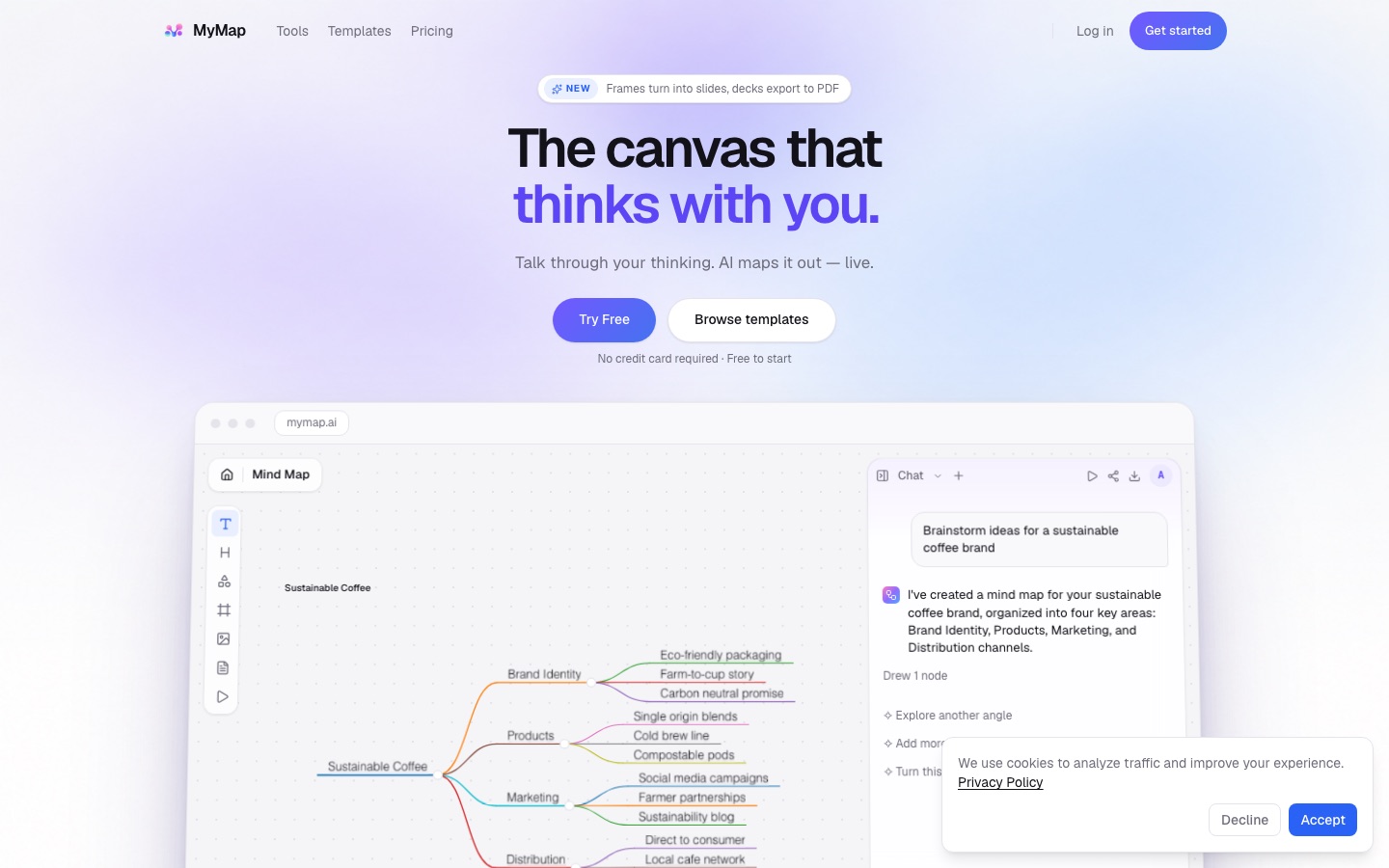
Bouwt een bewerkbare mindmap op basis van een prompt of pdf en kan dezelfde inhoud omzetten in een ingesprongen overzicht.
AI-generator voor mindmaps die bewerkbare maps bouwt uit prompts, pdf’s, audio, video en webpagina’s.
Tool bekijken
3
Fase 3: De slides bouwen
Maak van elk punt uit de opzet één slide met één idee. Kies een consistente indeling en lettergrootte en schrap tekst tot die vanaf de achterste rij te lezen is.
Wat AI hier doet
Een bewerkbare eerste presentatie genereren op basis van een onderwerp, een opzet of een bestaand document, en overal een thema of huisstijl toepassen.
Wat AI hier niet kan
Voor je redigeren. Gegenereerde presentaties zijn langdradig en algemeen, en beslissen welke slides verdwijnen is precies wat een presentatie goed maakt.
Sjabloonbibliotheek voor Google Slides en PowerPoint, met een generator die op basis van een beschreven onderwerp en een gekozen thema een bewerkbare presentatie bouwt.
Bibliotheek met presentatiesjablonen voor Google Slides en PowerPoint, met een AI-presentatiemaker en AI-tools voor docenten.
Op sjablonen gebaseerde sleep-en-neerzeteditor om een presentatie te bouwen en animatie toe te voegen, met een huisstijlpakket om kleuren consistent te houden.
Ontwerpsuite in de browser voor social posts, presentaties, video en drukwerk, met ingebouwde AI-tools.
Zet een document om in een gestructureerde presentatie die je slide voor slide kunt bewerken en stelt onderweg sturende vragen.
AI-werkruimte om stap voor stap documenten, presentaties en data-analyses te maken, waarbij een tweede AI het resultaat controleert.
Tool bekijken
4
Fase 4: Diagrammen en grafieken
Vervang alinea's en opsommingen door een beeld waar een beeld duidelijker is: een proces als stroomschema, een vergelijking als grafiek, een structuur als diagram.
Wat AI hier doet
Een passage lezen en bijpassende visuals voorstellen, een stroomschema tekenen op basis van een beschrijving en een grafiek maken van geplakte cijfers.
Wat AI hier niet kan
Controleren of een diagram klopt. Een gegenereerd schema kan overtuigend ogen terwijl er een stap ontbreekt, dus loop het na aan de hand van het echte proces.
Bouwt uit een prompt of document stroomschema's, sequentiediagrammen en tijdlijnen, en heeft een modus om een publiek stap voor stap door een diagram te leiden.
Diagramtool die stroomschema’s en systeemdiagrammen bouwt op basis van prompts, documenten of Mermaid-code.
Maakt van geplakte of geüploade cijfers staaf-, lijn- of cirkeldiagrammen met bewerkbare kleuren en labels.
Webtool die ingetypte beschrijvingen of geüploade data omzet in grafieken, stroomdiagrammen, mindmaps en diagrammen.
Tool bekijken
5
Fase 5: Afbeeldingen en iconen
Voeg beelden toe die iets betekenen: een productfoto, een samenhangende set iconen, één sterke afbeelding per onderdeel. Houd één beeldstijl aan en controleer of je elke afbeelding mag gebruiken.
Wat AI hier doet
Illustraties in één stijl genereren, iconen maken op basis van een korte beschrijving en stockfoto's aanleveren waarop je kunt zoeken met een trefwoord of referentiebeeld.
Wat AI hier niet kan
Een decoratieve afbeelding relevant maken. Een gegenereerd beeld dat alleen ruimte vult, leidt het publiek af, en de licenties moeten nog steeds worden gelezen.
Bibliotheek met door AI gegenereerde stockfoto's onder een CC0-licentie, met een editor om één afbeelding aan meerdere beeldverhoudingen aan te passen.
Bibliotheek met gratis stockbeelden die door AI zijn gemaakt, met een AI-editor in de browser voor formaat, effecten en upscaling.
Tool bekijken
6
Fase 6: Spreeknotities en oefenen
Schrijf notities als geheugensteun, niet als uitgeschreven tekst. Oefen hardop met een timer, schrap wat uitloopt, oefen de opening tot die vanzelf gaat en bereid je voor op waarschijnlijke vragen.
Wat AI hier doet
Een opgenomen oefenronde beoordelen op tempo, duidelijkheid en stopwoorden, en een sceptische luisteraar spelen zodat je kunt oefenen met het beantwoorden van tegenwerpingen.
Wat AI hier niet kan
Voor jou oefenen. Feedback op een opname geeft niet het gevoel van een echte zaal, en zenuwen zakken alleen door herhaaldelijk hardop oefenen.
Speelt de andere partij in een rollenspel, zoals een pitch voor een klant, inclusief tegenwerpingen, en geeft daarna coachingfeedback op opening en voordracht.
AI-rollenspelcoach om moeilijke gesprekken te oefenen op het werk, in sales en in je privéleven.
Tool bekijken
7
Fase 7: Opnemen en delen
Neem de presentatie op voor mensen die er niet bij kunnen zijn, of maak een ingesproken versie van de slides. Deel een link, voeg ondertitels toe en let op waar kijkers afhaken.
Wat AI hier doet
Scherm en camera tegelijk opnemen, stopwoorden schrappen door het transcript te bewerken, ondertitels toevoegen en van een presentatie een ingesproken video maken.
Wat AI hier niet kan
Jouw aanwezigheid vervangen. Een avatar of synthetische stem past bij trainingsmateriaal, maar bij een pitch willen mensen meestal zien wie er iets vraagt.
Bouwt uit een PowerPoint-, Google Slides- of Keynote-presentatie een ingesproken video met ondertitels, waarbij de voice-over uit de presentatie wordt gelezen met een gekozen stem.
Tekst-naar-spraak en videomaker die scripts, documenten en presentaties omzet in voice-overs en video's met verteller.
Maakt van een presentatie een video die wordt ingesproken door een AI-presentator.
AI-videogenerator die van foto's, scripts, audio of slides pratende avatarvideo's maakt.
Tool bekijken
Realistische verwachtingen
Gegenereerde feiten en cijfers
Slidegeneratoren vullen gaten met aannemelijke statistieken, citaten en data die verzonnen kunnen zijn. Alles waarover je liever niet ter verantwoording wordt geroepen, heeft een bron nodig die je zelf hebt gelezen.
Vertrouwelijk materiaal
Wie een bestuursrapport, klantgegevens of nog niet gepubliceerde cijfers uploadt naar een onlinetool, deelt ze met die dienst. Lees eerst het beleid van je organisatie en wat de tool zegt over opslag en het trainen van modellen.
Licenties van afbeeldingen en sjablonen
Fotobibliotheken en generatoren stellen voorwaarden: naamsvermelding bij gratis downloads, beperkingen voor commercieel gebruik, beperkingen per abonnement. Een presentatie op een openbare conferentie of online geldt als publicatie.
Presentaties die op elkaar lijken
Publiek herkent steeds vaker de standaardindelingen en formuleringen van generatoren. Als de presentatie ertoe doet, herschrijf dan de koppen in je eigen woorden en haal slides weg die er alleen staan omdat de generator ze maakte.
Regels op school en op het werk
Sommige opleidingen en werkgevers eisen dat je meldt wanneer AI heeft geholpen bij beoordeeld werk of werk voor klanten, en sommige verbieden het voor bepaalde taken. Vraag het na voordat je voor een beoordeelde presentatie op een gegenereerde presentatie vertrouwt.
Veelgestelde vragen
Kan AI mijn hele presentatie maken op basis van een onderwerp?
Een volledige set slides kan het wel maken. Verschillende tools hier zetten een onderwerp of een document in een minuut of twee om in een bewerkbare presentatie. Wat AI niet kan leveren, is jouw betoog, jouw bewijs en jouw kennis van het publiek. Beschouw het resultaat als een eerste opzet van de indeling, herschrijf dan de koppen en verwijder wat je niet hardop zou zeggen.
Kan ik een pdf of rapport automatisch omzetten in slides?
Ja. Sommige tools zetten een document rechtstreeks om in een presentatie, andere vatten het eerst samen zodat je zelf een opzet kunt maken. Automatische omzetting neemt meestal de structuur van het rapport over, en die is zelden de juiste structuur voor een presentatie. Reken erop dat je de volgorde aanpast, het grootste deel van de tekst schrapt en controleert of de cijfers goed zijn overgenomen.
Moet ik mijn publiek vertellen dat ik AI voor de slides heb gebruikt?
Dat hangt van de situatie af. Voor beoordeelde opdrachten, academische lezingen en producten voor klanten gelden mogelijk uitdrukkelijke regels, dus kijk die na. In gewone vergaderingen is het een kwestie van inschatting. Wat altijd telt, is dat je achter elke bewering op het scherm kunt staan, hoe de slide ook is gemaakt.
Kan AI me helpen bij het oefenen van een presentatie?
Tot op zekere hoogte. De spreekcoaches in deze gids analyseren een opname op tempo, duidelijkheid en stopwoorden, en met rollenspeltools kun je oefenen met het beantwoorden van bezwaren. Jezelf opnemen en terugkijken is ook waardevol. Niets daarvan vervangt een oefenronde voor één eerlijke collega, vooral voor de timing en voor vragen.
Een redacteur deelt de tools in bij een fase, op basis van het profiel van elke tool. De lijst groeit naarmate er meer profielen verschijnen. Alle gidsen
 Canva
 MyMap

 StockCake
 Miro
 Prezi
 Edraw.AI

 AI Graph Maker

 Mermaid

 Synthesia


