Cookies. Wir zählen Besuche ohne Cookies. Wenn du zustimmst, setzen wir zusätzlich ein Cookie, um zu sehen, wie die Website genutzt wird. Cookie-Richtlinie
Die Folien kommen zuletzt: KI-Tools zum Recherchieren, Aufbauen und Proben einer Präsentation
7 Phasen, 29 Tools
aktualisiert am
Wenn du einen Folien-Generator nach einer Präsentation zu einem beliebigen Thema fragst, bekommst du in unter einer Minute zwölf ordentliche Folien: einen Titel, eine Agenda, drei Stichpunkte pro Seite und ein abschließendes Dankeschön. Das sieht fertig aus. Es sagt aber nichts Bestimmtes, denn niemand hat entschieden, was das Publikum am Ende denken oder tun soll.
Eine Präsentation ist ein Argument, das man bestimmten Menschen in begrenzter Zeit laut vorträgt. Die Folien sind darin der letzte und kleinste Teil. Der nützliche Einsatz von KI liegt davor und danach. Davor: Quellenmaterial lesen und zusammenfassen, die drei Punkte finden, die sich zu machen lohnen, eine unübersichtliche Gliederung in einen roten Faden verwandeln. Danach: einen Absatz in ein Diagramm umwandeln, passende Illustrationen erzeugen, eine Probe mit der Stoppuhr begleiten, auf Füllwörter hinweisen, eine Aufzeichnung für alle anfertigen, die nicht dabei sein konnten. So eingesetzt, sparen die Tools Stunden. Als Ersatz fürs Nachdenken liefern sie die Präsentation, die jeder schon gesehen hat. Die folgenden Schritte stehen in der Reihenfolge, in der eine erfahrene Rednerin oder ein erfahrener Redner arbeitet, lange bevor die erste Folie existiert.
Für wen dieser Guide ist Studierende, Lehrkräfte, Gründerinnen und Gründer, Beratende und Angestellte, die einen Vortrag, einen Pitch, eine Vorlesung oder ein Team-Update halten müssen und ihre Zeit lieber in die Botschaft als in die Formatierung stecken wollen.
Je eine Empfehlung fürs Denken, Visualisieren und Üben, also für die drei Stellen, an denen Hilfe vor und nach den eigentlichen Folien am meisten bringt. Sie stammen aus den obigen Phasen und stehen nicht in einer Rangfolge gegenüber den übrigen aufgeführten Tools.
Nimm einen kompletten Durchlauf der Präsentation auf und sieh ihn dir an, um das Timing zu prüfen, bevor du live vorträgst.
1
Phase 1: Recherche und Quellenmaterial
Trage zusammen, worauf der Vortrag aufbaut: Berichte, Studien, Daten, Notizen von Kollegen. Lies genug, um zu wissen, welche Fakten zählen, und notiere zu jedem, woher er stammt.
Was KI hier übernimmt
Fragen mit verlinkten Quellen beantworten, lange PDFs zusammenfassen und anhand eigener Dokumente antworten, wobei die verwendete Stelle angegeben wird.
Was KI hier nicht kann
Für eine Statistik bürgen. Zusammenfassungen lassen Einschränkungen weg und lesen Tabellen manchmal falsch, also gleiche jede Zahl, die du zeigen willst, mit dem Originaldokument ab.
Beantwortet eine eingetippte Frage direkt und nennt die Quellen, auf die sie sich stützt, was sich für schnelle Hintergrundchecks zu einem Thema eignet.
KI-Antwortmaschine, die Fragen mit belegten Antworten beantwortet und über Computer auch längere Projekte übernimmt.
PDF-Tool im Browser, dessen KI-Zusammenfassung lange PDFs auf kürzere Fassungen verdichtet, bevor du sie ganz liest.
Online-PDF-Editor mit Konvertierung, E-Signatur, OCR, Formularvorlagen und KI-Zusammenfassung, alles im Browser.
Tool ansehen
2
Phase 2: Gliederung und roter Faden
Entscheide, was das Publikum behalten soll, und ordne dann die Argumentation: Einstieg, drei oder vier stützende Punkte, Belege dazu und am Ende eine klare Aufforderung.
Was KI hier übernimmt
Eine Ausgangsidee zu einer Mindmap ausbauen, eingefügte Notizen oder eine Datei in eine bearbeitbare Map verwandeln und denselben Inhalt als eingerückte Gliederung neu fassen.
Was KI hier nicht kann
Den Raum kennen. Ob das Publikum feindselig, fachkundig oder gelangweilt ist und was es zuerst hören muss, kannst nur du beurteilen.
Erstellt aus einem Prompt oder einer PDF eine bearbeitbare Mindmap und kann denselben Inhalt als eingerückte Gliederung umformen.
KI-Generator für Mindmaps, der aus Prompts, PDFs, Audio, Video und Webseiten bearbeitbare Maps erstellt.
Tool ansehen
3
Phase 3: Folien aufbauen
Mache aus jedem Punkt der Gliederung eine Folie mit einer Idee. Wähle ein einheitliches Layout und eine einheitliche Schriftgröße und kürze den Text, bis er auch in der letzten Reihe lesbar ist.
Was KI hier übernimmt
Aus einem Thema, einer Gliederung oder einem vorhandenen Dokument eine bearbeitbare erste Fassung erzeugen und ein Design oder das Markenlayout durchgängig anwenden.
Was KI hier nicht kann
Für dich redigieren. Generierte Präsentationen sind wortreich und beliebig, und zu entscheiden, welche Folien wegfallen, macht einen Vortrag erst gut.
Vorlagenbibliothek für Google Slides und PowerPoint, mit einem Generator, der aus einem beschriebenen Thema und einem gewählten Design ein bearbeitbares Deck baut.
Bibliothek mit Präsentationsvorlagen für Google Slides und PowerPoint, dazu ein KI-Präsentationsgenerator und KI-Tools für Lehrkräfte.
Wandelt ein Dokument in ein strukturiertes Deck um, das sich Folie für Folie bearbeiten lässt, und stellt dabei Leitfragen.
KI-Arbeitsbereich, der Dokumente, Präsentationen und Datenanalysen Schritt für Schritt erstellt, wobei eine zweite KI das Ergebnis prüft.
Tool ansehen
4
Phase 4: Diagramme
Ersetze Absätze und Aufzählungen durch ein Bild, wo ein Bild klarer ist: einen Ablauf als Flussdiagramm, einen Vergleich als Grafik, eine Struktur als Schaubild.
Was KI hier übernimmt
Einen Textabschnitt lesen und passende Visualisierungen vorschlagen, aus einer Beschreibung ein Flussdiagramm zeichnen und aus eingefügten Zahlen eine Grafik erstellen.
Was KI hier nicht kann
Prüfen, ob ein Diagramm stimmt. Ein generierter Ablauf kann überzeugend aussehen und dennoch einen Schritt auslassen, also verfolge ihn am tatsächlichen Prozess nach.
Baut aus einem Prompt oder Dokument Flussdiagramme, Sequenzdiagramme und Zeitleisten und hat einen Modus, um ein Publikum durch ein Diagramm zu führen.
Diagramm-Tool, das aus Prompts, Dokumenten oder Mermaid-Code Flussdiagramme und Systemdiagramme erstellt.
Macht aus eingefügten oder hochgeladenen Zahlen Balken-, Linien- oder Kreisdiagramme mit bearbeitbaren Farben und Beschriftungen.
Webtool, das aus getippten Beschreibungen oder hochgeladenen Daten Diagramme, Flussdiagramme, Mindmaps und Schaubilder erstellt.
Tool ansehen
5
Phase 5: Bilder und Icons
Füge Bilder hinzu, die etwas aussagen: ein Produktfoto, einen einheitlichen Satz Icons, ein starkes Bild pro Abschnitt. Bleib bei einem visuellen Stil und kläre, ob du jedes Bild verwenden darfst.
Was KI hier übernimmt
Illustrationen in einem gemeinsamen Stil erzeugen, Icons aus einer kurzen Beschreibung erstellen und Stockbilder liefern, die sich per Stichwort oder Referenzbild suchen lassen.
Was KI hier nicht kann
Ein dekoratives Bild relevant machen. Ein generiertes Bild, das nur Platz füllt, lenkt das Publikum ab, und die Lizenzen müssen trotzdem gelesen werden.
Bibliothek mit KI-generierten Stockbildern unter einer CC0-Lizenz, mit einem Editor, der ein Bild an mehrere Seitenverhältnisse anpasst.
Bibliothek kostenloser KI-generierter Stockbilder mit KI-Editor im Browser für Größenänderung, Effekte und Hochskalierung.
Tool ansehen
6
Phase 6: Notizen und Probe
Schreibe die Notizen als Stichworte, nicht als Skript. Probe laut mit Stoppuhr, kürze, was zu lang ist, übe den Einstieg, bis er sitzt, und bereite dich auf wahrscheinliche Fragen vor.
Was KI hier übernimmt
Einen aufgezeichneten Durchlauf nach Tempo, Verständlichkeit und Füllwörtern bewerten und eine skeptische Zuhörerschaft spielen, damit du übst, auf Gegenwind zu antworten.
Was KI hier nicht kann
An deiner Stelle proben. Feedback zu einer Aufnahme bildet keinen echten Raum nach, und Nervosität lässt nur durch wiederholtes lautes Üben nach.
Spielt in einem Rollenspiel wie einem Kunden-Pitch die Gegenseite, einschließlich Widerspruch, und gibt anschließend Coaching-Feedback zu Einstieg und Vortragsweise.
KI-Coach mit Rollenspielen, um schwierige Gespräche im Job, im Vertrieb und im Privatleben zu üben.
Tool ansehen
7
Phase 7: Aufzeichnen und Teilen
Zeichne den Vortrag für alle auf, die nicht dabei sein können, oder erstelle eine vertonte Fassung der Präsentation. Teile einen Link, ergänze Untertitel und achte darauf, wo Zuschauende aufhören.
Was KI hier übernimmt
Bildschirm und Kamera gemeinsam aufnehmen, Füllwörter über das Transkript herausschneiden, Untertitel ergänzen und aus einer Präsentation ein vertontes Video machen.
Was KI hier nicht kann
Deine Anwesenheit ersetzen. Ein Avatar oder eine synthetische Stimme eignet sich für Schulungsmaterial, aber bei einem Pitch wollen die Leute meist sehen, wer etwas von ihnen möchte.
Baut aus einem Deck in PowerPoint, Google Slides oder Keynote ein vertontes Video mit Untertiteln und liest den Sprechtext aus der Präsentation mit einer gewählten Stimme.
Text-to-Speech- und Videotool, das Skripte, Dokumente und Präsentationen in Sprachaufnahmen und vertonte Videos verwandelt.
Verwandelt eine Foliensammlung in ein Video, das ein KI-Moderator vertont.
KI-Videogenerator, der aus Fotos, Skripten, Audio oder Folien sprechende Avatar-Videos macht.
Tool ansehen
Realistische Erwartungen
Generierte Fakten und Zahlen
Folien-Generatoren füllen Lücken mit plausibel klingenden Statistiken, Zitaten und Daten, die erfunden sein können. Alles, wobei es dir peinlich wäre, widerlegt zu werden, braucht eine Quelle, die du selbst gelesen hast.
Vertrauliches Material
Wer einen Vorstandsbericht, Kundendaten oder unveröffentlichte Zahlen in ein Online-Tool hochlädt, teilt sie mit diesem Dienst. Prüfe vorher die Vorgaben deiner Organisation und die Angaben des Tools zu Speicherung und Modelltraining.
Lizenzen für Bilder und Vorlagen
Stock-Bibliotheken und Generatoren knüpfen Bedingungen an ihre Inhalte: Namensnennung bei kostenlosen Downloads, Einschränkungen bei kommerzieller Nutzung, Beschränkungen je nach Tarif. Eine Präsentation auf einer öffentlichen Konferenz oder im Netz gilt als Veröffentlichung.
Präsentationen, die alle gleich aussehen
Das Publikum erkennt generierte Standardlayouts und typische Formulierungen immer häufiger. Wenn die Präsentation wichtig ist, formuliere die Überschriften mit eigenen Worten und streiche Folien, die nur existieren, weil der Generator sie erzeugt hat.
Regeln in Schule und Beruf
Manche Kurse und Arbeitgeber verlangen, dass du offenlegst, wenn KI bei bewerteten Arbeiten oder Kundenarbeit geholfen hat, und manche verbieten sie für bestimmte Aufgaben. Frag nach, bevor du dich bei einer benoteten Präsentation auf eine generierte Präsentation stützt.
Häufige Fragen
Kann KI meine ganze Präsentation aus einem Thema erstellen?
Einen kompletten Foliensatz kann sie erstellen. Mehrere Tools hier machen aus einem Thema oder einem Dokument in ein bis zwei Minuten eine bearbeitbare Präsentation. Was sie nicht liefern kann, sind dein Argument, deine Belege und dein Wissen über das Publikum. Betrachte das Ergebnis als Layoutentwurf, formuliere dann die Überschriften neu und lösche, was du nicht laut sagen würdest.
Kann ich ein PDF oder einen Bericht automatisch in Folien umwandeln?
Ja. Manche Tools wandeln ein Dokument direkt in eine Präsentation um, andere fassen es zuerst zusammen, damit du die Gliederung von Hand anlegen kannst. Eine automatische Umwandlung übernimmt meist die Struktur des Berichts, und die passt selten zu einem Vortrag. Rechne damit, die Reihenfolge zu ändern, den Großteil des Textes zu streichen und zu prüfen, ob die Zahlen korrekt übernommen wurden.
Sollte ich dem Publikum sagen, dass ich KI für die Folien genutzt habe?
Das hängt vom Rahmen ab. Bei bewerteten Studienleistungen, wissenschaftlichen Vorträgen und Kundenlieferungen kann es ausdrückliche Regeln geben, also lies sie nach. In gewöhnlichen Besprechungen ist die Offenlegung eine Frage des Urteilsvermögens. Immer entscheidend ist, dass du jede Aussage auf der Leinwand vertreten kannst, egal wie die Folie entstanden ist.
Kann KI mir beim Üben des Vortrags helfen?
Bis zu einem gewissen Grad. Die Sprechcoaches in diesem Guide analysieren eine Aufnahme auf Tempo, Verständlichkeit und Füllwörter, und mit Rollenspiel-Tools lässt sich üben, auf Einwände zu reagieren. Auch die eigene Aufnahme anzusehen bringt viel. Nichts davon ersetzt einen Probedurchlauf vor einer ehrlichen Kollegin oder einem ehrlichen Kollegen, vor allem für Timing und Fragen.
 Canva
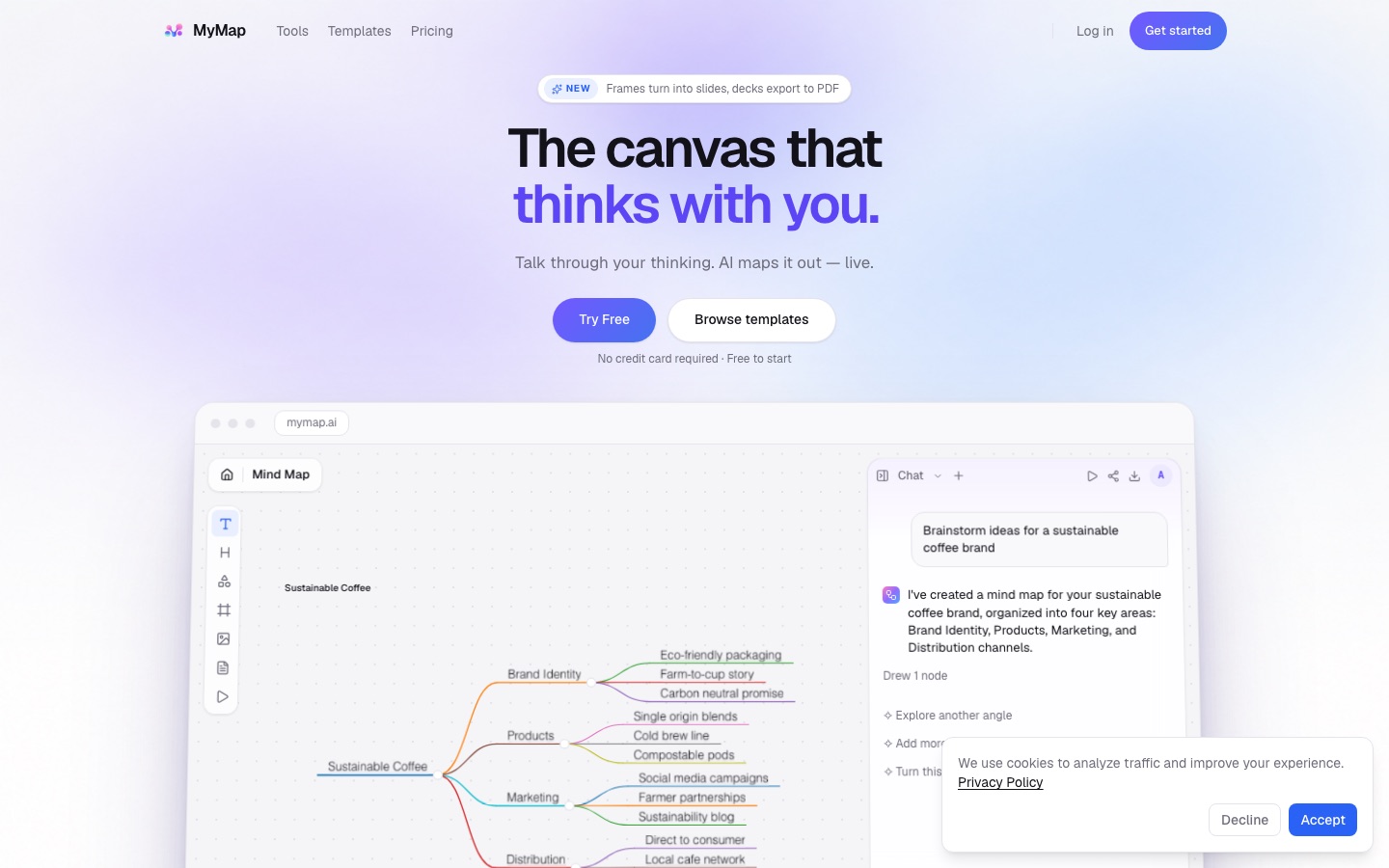
 MyMap

 AI Graph Maker
 StockCake
 Miro
 Prezi

 Mermaid
 Edraw.AI

 Synthesia


